
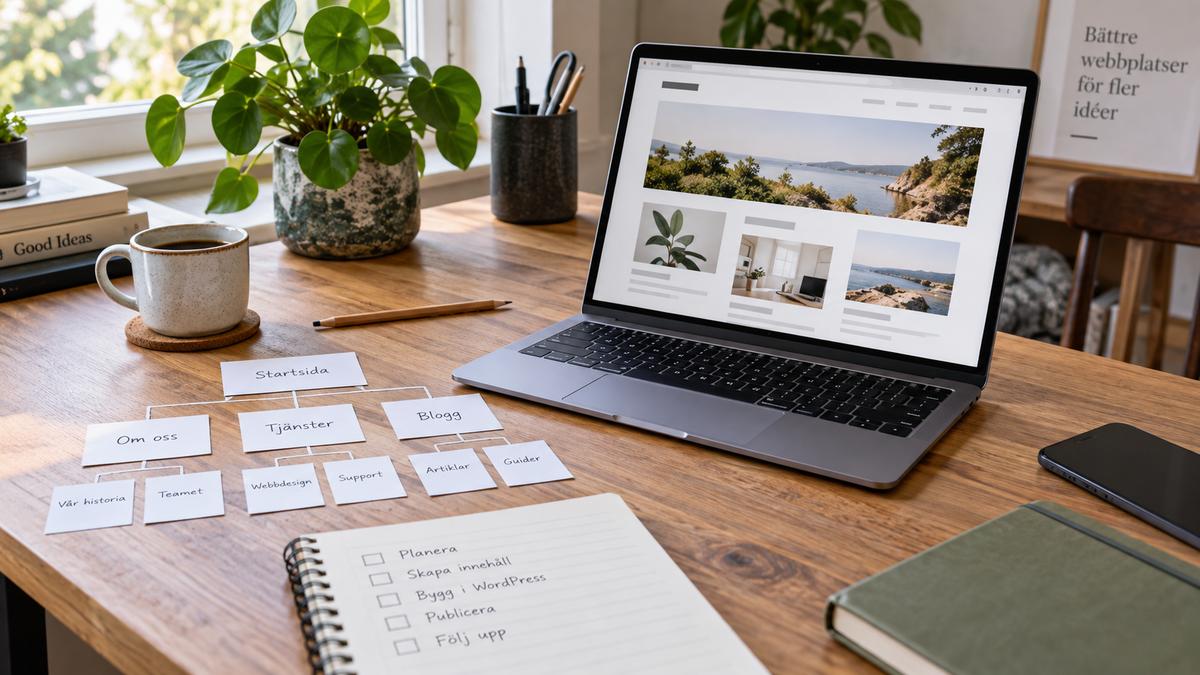
Börja med besökarens uppgift
En bra hemsida börjar med ett tydligt svar på varför den ska finnas. Innan du väljer färger eller installerar tillägg, skriv en mening som beskriver vad besökaren ska kunna göra. Det kan vara att boka ett möte, förstå en tjänst, hitta öppettider eller läsa dina artiklar. Meningen blir ett enkelt beslutsstöd när du senare behöver välja vad som ska visas på startsidan.
Utgå från en konkret person och en konkret situation. En mobilbesökare som letar efter din adress behöver andra saker än någon som jämför ett större uppdrag. Skriv ner de tre vanligaste frågorna som personen har. Låt sedan sidornas innehåll besvara dem i en ordning som känns naturlig, från grundläggande förståelse till nästa handling.
Avgränsa första versionen. En liten webbplats med korrekta kontaktuppgifter, tydliga erbjudanden och fungerande länkar är lättare att förvalta än en stor struktur med tunna sidor. Lägg avancerade funktioner på en separat önskelista. Om en funktion inte hjälper besökaren med den huvudsakliga uppgiften kan den ofta vänta tills du har verklig återkoppling.
Bestäm också vem som ansvarar för innehållet efter publicering. Skriv upp vem som ändrar priser, uppdaterar öppettider och tar emot formulärmeddelanden. Webbplatsen behöver både en startplan och en vardagsrutin. Redan här kan du bestämma att kontaktuppgifter ska kontrolleras regelbundet och att tidsbundna erbjudanden ska ha en ansvarig person.
Planera ett litet och begripligt sidträd
Gör en lista över sidorna innan du bygger dem. För en enkel verksamhet kan startsida, tjänster, om oss och kontakt räcka som grund. En separat sida för varje tjänst är motiverad när tjänsterna behöver olika förklaringar eller besvarar olika frågor. Skapa däremot inte flera nästan likadana sidor bara för att fylla menyn.
Skriv syftet med varje sida bredvid dess namn. Startsidan ska orientera, en tjänstesida ska förklara vad besökaren får och kontaktsidan ska göra nästa steg enkelt. Om två sidor har samma uppgift behöver du antingen skilja deras innehåll tydligare eller slå ihop dem. Det sparar arbete och hjälper besökaren att förstå vilken sida som är rätt.
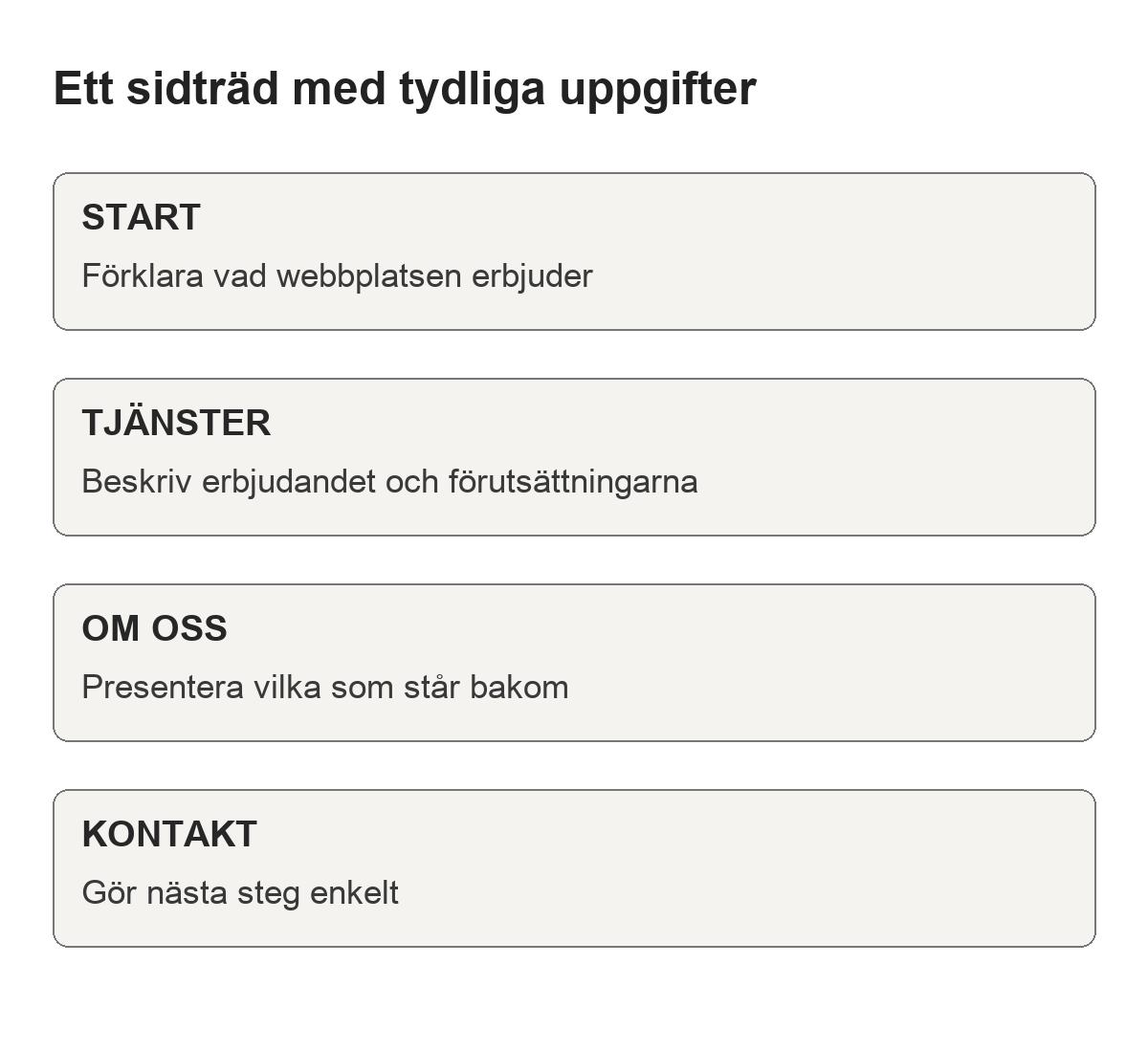
Bilden visar en möjlig struktur, inte en mall som alla måste följa. En förening kan behöva medlemsinformation, medan en fotograf kan behöva projekt och bokning. Börja med de ord som målgruppen faktiskt använder. Menynamnet ”Tjänster” är ofta enklare att tolka än ett påhittat namn som kräver en förklaring.
Planera även länkar inne i texterna. En sida som beskriver en tjänst kan leda vidare till hur samarbetet går till och sedan till kontakt. Den kedjan ska följa besökarens frågor. Länka med beskrivande text, exempelvis ”se hur bokningen går till”, så att länken ger sammanhang även när någon skummar sidan.
Ordna domän, webbhotell och installation
För en egen WordPress-installation behöver du en miljö som kan köra WordPress och lagra dess databas. Domänen är adressen som besökaren använder, medan webbhotellet tillhandahåller själva driften. De kan ligga hos samma leverantör, men är olika delar som bör dokumenteras separat tillsammans med kontoinnehavare och förnyelsedatum.
Välj hosting efter webbplatsens behov och vem som ska sköta den. Kontrollera vad som ingår i säkerhetskopiering, återställning, certifikat och support. En låg introduktionskostnad säger inte hur mycket arbete du själv behöver göra. Vår guide till hosting för WordPress hjälper dig att formulera frågor inför valet.
Installationen kan ske via webbhotellets verktyg eller manuellt. Följ en metod hela vägen och kontrollera att den installerar på rätt domän och i rätt katalog. Skapa ett unikt administratörslösenord och spara inloggningsuppgifterna säkert. Behöver du hjälp med databas och installationssteg finns en separat genomgång av att installera WordPress.
När installationen är klar, öppna webbplatsen via HTTPS och kontrollera att webbläsaren inte visar certifikatfel. Notera den riktiga publika adressen innan du börjar lägga in länkar och bilder. Om du bygger på en tillfällig adress behöver flytten till den slutliga domänen planeras, eftersom adressen kan finnas sparad på flera ställen i innehållet.
Välj tema efter innehåll och redigeringssätt
Temat påverkar webbplatsens utseende och vilka redigeringsmöjligheter som finns. Med ett blocktema kan du använda webbplatsredigeraren för delar som mallar, sidhuvud och sidfot. Andra teman kan ha egna inställningar och ett annat arbetssätt. Därför kan två WordPress-installationer visa olika menyer trots att båda fungerar korrekt.
Bedöm ett tema med ditt eget innehåll. En förhandsvisning med stora fotografier berättar inte hur resultatet blir när du använder en kort tjänstebeskrivning och en vanlig kontaktknapp. Lägg in en riktig rubrik, några stycken och en bild innan du bestämmer dig. Kontrollera särskilt hur texten bryts på en smal skärm.
Välj en liten uppsättning återkommande beslut: rubrikstorlek, brödtextstorlek, avstånd, länkutseende och knappstil. Konsekvens gör webbplatsen lugnare och minskar behovet av att justera varje sida separat. Säkerställ att text är tydlig mot bakgrunden och att länkar går att känna igen även utan att enbart förlita sig på färg.
Byt inte tema mitt under arbetet utan att först kontrollera konsekvenserna. Innehållet och den visuella presentationen är olika delar, men temaspecifika funktioner kan påverka vad som visas. Ta en säkerhetskopia och prova större förändringar i en avskild miljö. Vår guide om staging i WordPress beskriver hur du kan arbeta med sådana tester.
Förstå skillnaden mellan sidor, inlägg och mallar
Sidor passar vanligtvis för innehåll som kontakt, presentation och tjänster. Inlägg används ofta för löpande publicering och kan organiseras med kategorier och etiketter. Valet handlar om hur materialet ska användas och hittas. En nyhet hör naturligt hemma bland inlägg, medan en stadigvarande kontaktväg normalt passar som sida.
En mall styr presentationen runt innehållet. Den kan exempelvis innehålla sidhuvud, innehållsområde och sidfot. När flera sidor använder samma mall kan en malländring påverka dem alla. Det är därför viktigt att se om du redigerar själva sidans innehåll eller den gemensamma struktur som sidan använder.
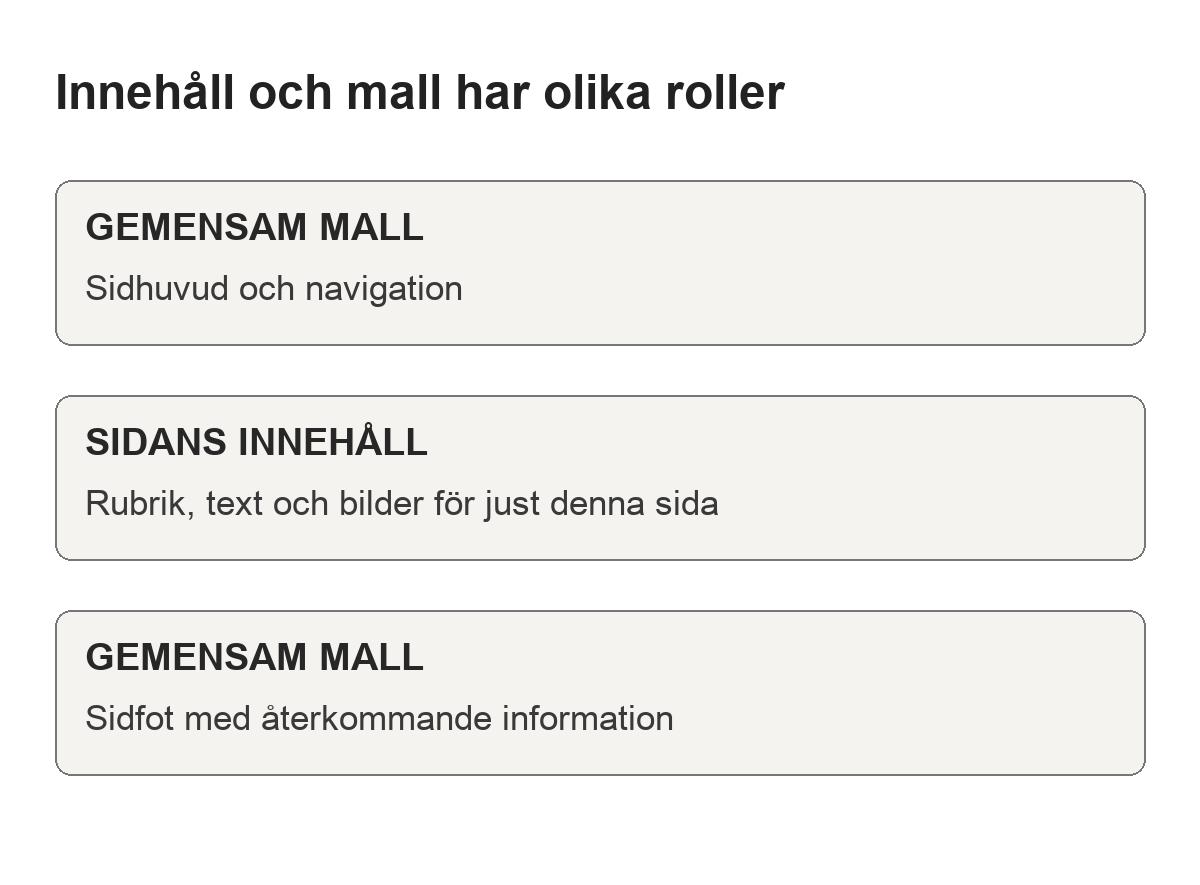
Tänk på en tjänstebeskrivning som den lokala delen och sidfoten som en gemensam del. Om du ändrar telefonnumret i en gemensam sidfot kan det uppdateras på flera sidor som använder den. Om du däremot skriver numret i varje tjänstetext måste varje förekomst hållas aktuell. Samla därför återkommande information där den är enklast att underhålla.
Om en ändring dyker upp på oväntat många sidor, kontrollera redigeringssammanhanget innan du fortsätter. Du kan ha ändrat en mall eller en synkroniserad del. Förhandsgranska gärna två olika sidor efter en gemensam ändring. På så sätt upptäcker du tidigt om en lösning som fungerar på startsidan skapar problem på en undersida.
Skriv och bygg den första innehållssidan
Börja med en viktig undersida, exempelvis din huvudsakliga tjänst. Det ger ett bättre test av temat än att bara arbeta med en dekorativ startsida. Skriv först vad tjänsten innebär, vem den passar och hur nästa steg ser ut. Lägg till konkreta begränsningar och förutsättningar när de hjälper besökaren att bedöma erbjudandet.
I blockredigeraren byggs innehållet med block för bland annat stycken, rubriker, bilder och listor. Använd block efter innehållets funktion. En mellanrubrik ska vara en rubrik, inte ett vanligt textstycke som bara gjorts stort och fett. En riktig lista är lättare att förstå och underhålla än en rad manuellt inskrivna streck.
Dela längre resonemang i avsnitt som besvarar en fråga åt gången. Rubrikerna ska beskriva det som följer. En besökare som bara läser rubrikerna bör ändå kunna se sidans struktur. Undvik att upprepa samma inledande försäljningsbudskap under flera rubriker; använd utrymmet till exempel, praktiska detaljer eller svar på vanliga frågor.
Spara som utkast medan du arbetar och förhandsgranska före publicering. Läs sidan i den ordning en ny besökare möter den. Finns det ord som bara är begripliga internt? Framgår det vad en kontakt leder till? Be gärna någon utan förkunskaper att förklara vad sidan erbjuder efter en kort läsning och justera det som blev otydligt.
Gör bilderna till en del av förklaringen
Välj bilder för deras uppgift. En bild kan visa ett färdigt resultat, förklara en process eller hjälpa besökaren att känna igen en plats. Om bilden inte tillför något bör du överväga om utrymmet gör större nytta som text eller luft mellan avsnitt. Var särskilt försiktig med stora bildområden som skjuter ner sidans viktigaste information.
Förbered bilden i en rimlig storlek innan du laddar upp den. En bild som bara ska visas som en liten illustration behöver inte innehålla flera gånger mer detalj än vad användningen kräver. Kontrollera resultatet visuellt efter komprimering, särskilt när bilden innehåller liten text eller skarpa linjer. Filstorlek och läsbarhet behöver bedömas tillsammans.
Skriv alternativtext som beskriver bildens betydelse i just sammanhanget. För en förklarande illustration kan det viktigaste vara sambandet den visar, medan ett fotografi av en entré kan behöva beskriva vilket håll besökaren ska gå åt. Upprepa inte automatiskt hela bildtexten. Rent dekorativa bilder kan ha tom alternativtext när de inte förmedlar relevant information.
Använd bildtext när läsaren behöver en förklaring som ska vara synlig för alla. Placera bilden nära det avsnitt den hör till och kontrollera hur den fungerar på mobil. Om etiketter blir för små behöver illustrationen förenklas eller göras högre. För en bredare genomgång av filstorlek och laddning finns guiden om att få en snabbare hemsida.
Koppla ihop startsida och navigation
När undersidorna finns blir det enklare att bygga startsidan. Den ska ge en tydlig ingång till innehållet och hjälpa besökaren att välja väg. Börja med vad webbplatsen handlar om, följ med de viktigaste alternativen och avsluta med ett relevant nästa steg. Alla detaljer behöver inte finnas här om de har ett bättre hem på en undersida.
I läsinställningarna kan du välja en statisk startsida i stället för en lista med senaste inlägg. Om du också vill ha en separat inläggssida väljer du en annan sida för den rollen. Kontrollera sedan både webbplatsens rotadress och sidan där inläggen ska visas. En sparad inställning behöver alltid följas av en kontroll av resultatet.
I ett blocktema kan navigationen hanteras med navigationsblocket, men placering och arbetsflöde beror på temat. Lägg in länkar till de viktigaste publicerade sidorna och använd korta, tydliga namn. Gruppera bara länkar i undermenyer när grupperingen gör det lättare att hitta. En lång meny är inte automatiskt en bra innehållsförteckning.
Testa navigationen med tangentbord och på telefon. Kontrollera att mobilmenyn går att öppna, att länkar kan aktiveras och att menyn inte döljer innehållet på ett sätt som hindrar användningen. Gå också igenom sidfotens länkar. Den är en lämplig plats för kontaktinformation och annan återkommande information som inte måste uppta huvudmenyn.
Bestäm adresser och gör sidorna begripliga
Välj en läsbar permalänkstruktur tidigt och kontrollera de faktiska adresserna efter att inställningen sparats. Använd korta sluggar som beskriver innehållet. En adress bör vara begriplig även utan sidans layout. Undvik att lägga in tillfälliga kampanjord eller datum i en permanent tjänstesida om de inte behövs för att skilja innehållet åt.
När en publicerad adress ändras kan gamla länkar sluta fungera. Planera därför en omdirigering från den gamla adressen och uppdatera interna länkar när du byter slug. Ändra inte många adresser bara för att de kan göras marginellt snyggare. Stabilitet är värdefull när andra redan använder länkarna eller när de finns tryckta i material.
Ge varje sida en tydlig titel och en egen inledning. Läsaren ska snabbt förstå vad sidan erbjuder och hur den skiljer sig från resten av webbplatsen. En kontaktbeskrivning bör inte återanvändas som introduktion på flera tjänstesidor. Skriv det som behövs för respektive uppgift, även när sidorna handlar om närliggande ämnen.
Kontrollera inställningen som ber sökmotorer att inte indexera webbplatsen när du är redo att lansera. Den är en signal till sökmotorer, inte ett lösenordsskydd och ingen garanti för att material är privat. För arbetsmaterial som verkligen ska vara avskilt behöver du en riktig åtkomstbegränsning. Att tillåta indexering garanterar heller inte en viss synlighet eller placering.
Lägg till funktioner och fördela behörigheter
Installera tillägg när det finns ett tydligt behov som inte redan löses av webbplatsen. Dokumentera vilken funktion varje tillägg fyller och vem som ansvarar för det. Flera tillägg med överlappande uppgifter kan göra felsökning svårare. Börja med den enklaste fungerande lösningen och kontrollera resultatet innan du lägger till nästa funktion.
Ett kontaktformulär ska provas hela vägen från besökarens inmatning till att meddelandet når rätt mottagare. En bekräftelse på skärmen bevisar inte att e-postleveransen fungerar. Prova också ett felaktigt eller ofullständigt fält och se om felmeddelandet hjälper användaren att rätta problemet. Samla bara in de uppgifter som behövs för den avsedda kontakten.
Använd personliga konton när flera personer ska arbeta med webbplatsen. WordPress har roller med olika möjligheter, och alla behöver inte administratörsbehörighet. Välj roll efter arbetsuppgiften och kontrollera vad personen faktiskt ska kunna göra. Ett konto som bara ska skriva innehåll behöver normalt inte kunna byta tema eller installera tillägg.
Bestäm samtidigt hur konton avslutas när någon slutar arbeta med webbplatsen. Använd unika lösenord och håll installationen uppdaterad. Spara en fungerande säkerhetskopia innan större ändringar, och kontrollera hur återställningen går till. Det är lättare att hantera ett misstag när återställningsvägen är dokumenterad innan något går fel.
Kontrollera och publicera i en bestämd ordning
Gör en sista genomgång i en webbläsare där du inte är inloggad. Administratörsvyn kan innehålla verktyg och information som besökaren inte ser. Öppna varje viktig sida från menyn, följ de centrala länkarna och prova kontaktvägen. Läs telefonnummer, adresser och eventuella priser extra noga eftersom små fel där kan få stor praktisk betydelse.
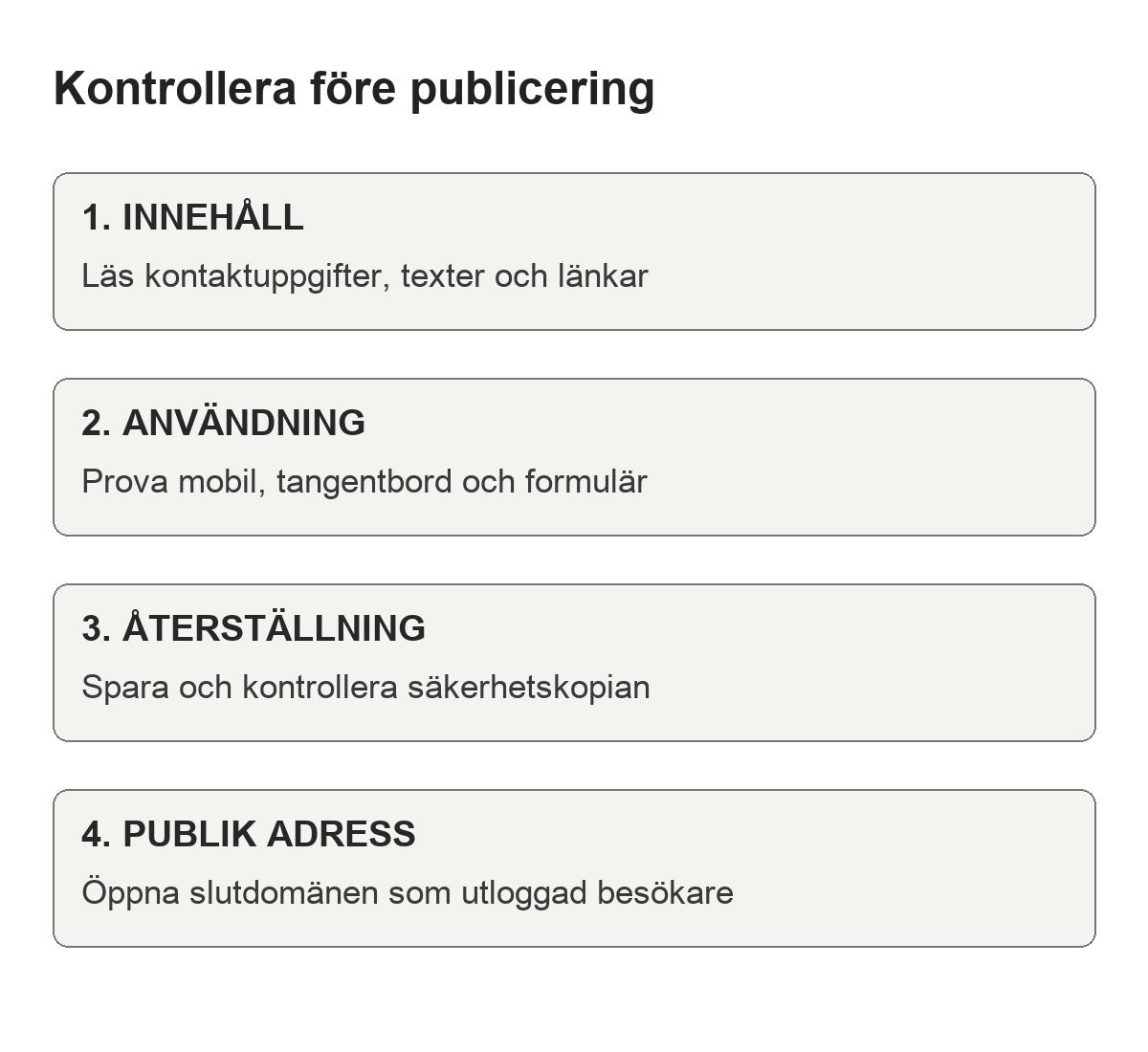
Kontrollera därefter den visuella användningen: går rubriker att läsa på mobil, ryms bilderna och syns knapparnas text? Prova att förstora texten och navigera med tangentbord. Se även efter om någon bild saknas eller om en länk leder till ett utkast. Rätta konkreta hinder innan du ägnar mer tid åt små estetiska justeringar.
Ta en säkerhetskopia av den version som ska publiceras och notera när kontrollen gjordes. Om webbplatsen byggts på en annan adress behöver du verifiera att slutdomänens länkar, bilder och HTTPS fungerar efter flytten. Öppna både startsidan och en undersida direkt via adressfältet; en fungerande startsida bevisar inte att alla adresser fungerar.
Efter lanseringen, avsätt tid för återkoppling och underhåll. Skriv ner frågor som besökare återkommer med och förbättra den sida där svaret hör hemma. Kontrollera regelbundet att kontaktvägen fungerar och att innehållet fortfarande stämmer. Följ vår guide om säkerhetskopiering och återställning för att göra säkerhetskopior till en fungerande rutin, inte bara en inställning som en gång aktiverades.