

Beskriv webbplatsens viktigaste arbetsuppgift
Bäst hosting för WordPress är den miljö där just din webbplats fungerar pålitligt och kan skötas utan orimligt arbete. En fotograf med en portfolio, en förening med medlemsinloggning och en butik med många beställningar behöver inte samma paket. Börja därför med vad människor faktiskt ska göra på webbplatsen. Paketnamn och generella topplistor blir mindre användbara när de ställs mot konkreta arbetsuppgifter.
Skriv en kort behovsbeskrivning innan du kontaktar ett webbhotell. Ange om webbplatsen redan finns, vilka funktioner som är viktigast, vem som uppdaterar den och vad som skulle hända vid ett längre avbrott. Beskriv också den förändring du väntar dig det närmaste året. En ny bokningsfunktion kan påverka valet mer än hundra ytterligare artiklar, eftersom den kan kräva andra tillägg, fler samtidiga databasanrop och säkrare rutiner kring uppdateringar.
För en ny webbplats räcker det ofta att identifiera tre saker som måste fungera från första dagen. Det kan vara att besökaren hittar öppettider, skickar en förfrågan och får en bekräftelse. För en befintlig webbplats bör beskrivningen kompletteras med aktuell lagringsmängd och kända problem. Skriv hellre att bildimporten avbryts än att servern känns svag. Det första går att undersöka och använda som kontrollpunkt under en provperiod.
Den här guiden hjälper dig att bedöma erbjudanden utan att utse en leverantör som vinnare för alla. Om själva webbplatsprojektet ännu inte är planerat kan du först läsa hur du skapar en hemsida med WordPress och återvända när innehåll och funktioner är tydligare.
Sortera kraven innan du jämför erbjudanden
Dela behovslistan i obligatoriska krav och önskemål. Ett obligatoriskt krav är något vars frånvaro gör paketet olämpligt. Det kan vara stöd för ett nödvändigt tillägg, möjlighet att återställa en säkerhetskopia eller tillgång till hjälp under verksamhetens öppettider. Ett önskemål gör arbetet bekvämare men kan lösas på annat sätt. Den skillnaden hindrar en lång funktionslista från att väga tyngre än en enda avgörande brist.
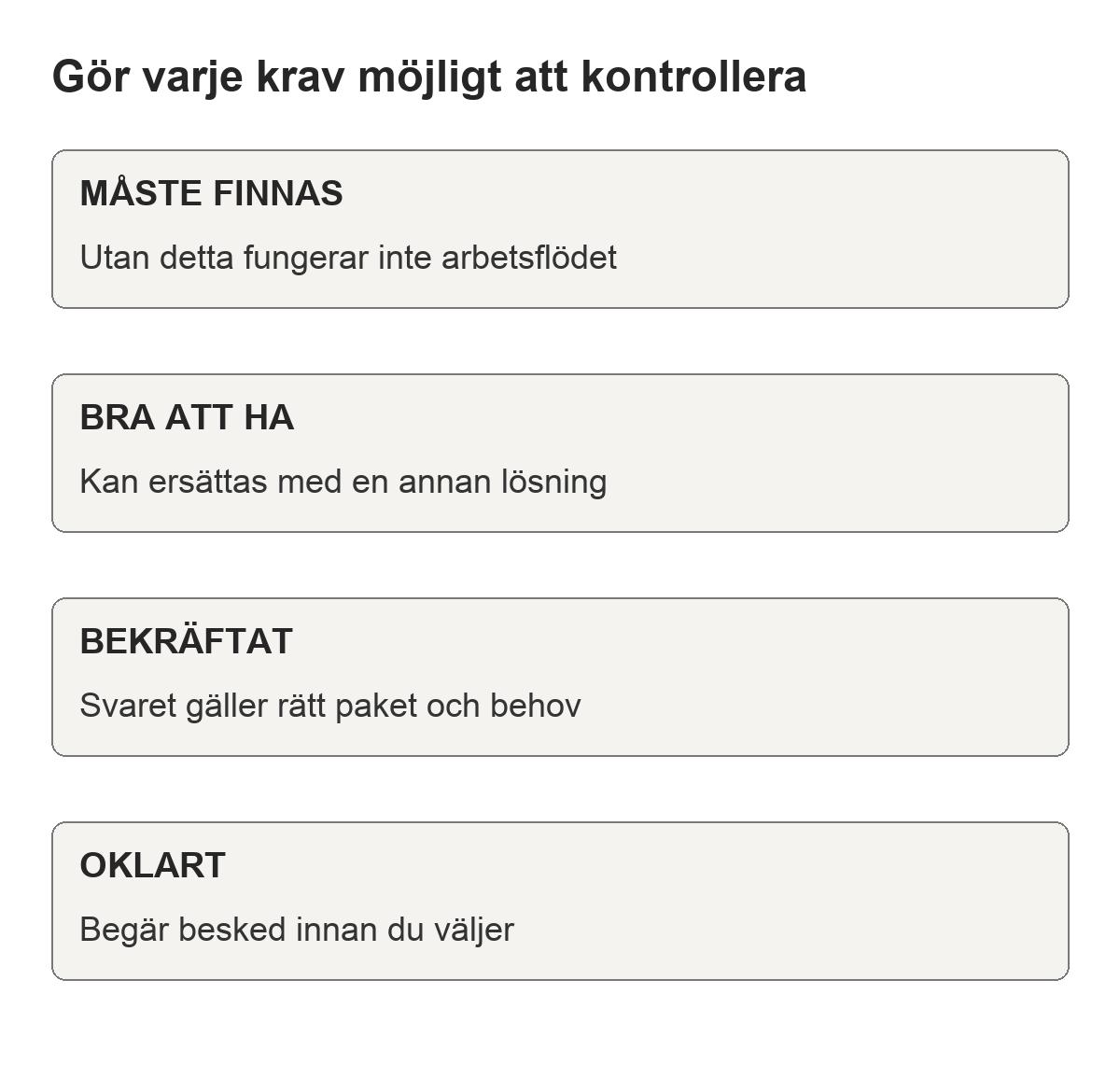
Gör sedan varje krav kontrollerbart. Byt formuleringen bra support mot en konkret fråga om vilka problem supporten tar ansvar för. Byt automatisk backup mot frågor om intervall, lagringstid, innehåll och återställning. Ett ja i en prislista är för svagt underlag när den verkliga frågan är om gårdagens databas kan återställas utan att dagens uppladdade bilder försvinner.
Använd tre möjliga svar i din jämförelse: bekräftat, saknas och oklart. Låt oklart stå kvar tills du fått ett användbart besked. Det är lätt att omedvetet fylla luckor med välvilliga antaganden, särskilt när ett paket verkar prisvärt. Spara svaren tillsammans med datum och vilket paket de gäller. Funktioner kan skilja sig mellan nivåer även hos samma leverantör.
En liten förening kan exempelvis ha återställning och enkel administration som obligatoriska krav, medan terminalåtkomst bara är ett önskemål. För en utvecklare som underhåller många installationer kan samma terminalåtkomst vara avgörande. Poängen är inte att maximera antalet funktioner, utan att välja efter arbetsflödet hos den person som faktiskt ska använda kontot varje vecka.
Kontrollera programversioner och WordPress-miljön
Kontrollera vilken miljö som verkligen ingår, inte enbart att paketet marknadsförs för WordPress. Den allmänna rekommendationen vid kontrollen av denna guide är PHP 8.3 eller senare, MariaDB 10.11 eller senare alternativt MySQL 8.0 eller senare samt stöd för HTTPS. Det är en grund för jämförelsen, inte ett löfte om att varje tillägg fungerar med varje möjlig kombination. Be också om information om hur miljön hålls uppdaterad.
För en befintlig installation behöver du matcha webbhotellets valbara versioner mot både WordPress, temat och de tillägg du använder. En leverantör som tillåter versionsbyte per webbplats kan göra övergången enklare när flera installationer behöver testas vid olika tidpunkter. Fråga om det finns en skyddad testmiljö där du kan kontrollera bytet innan det påverkar besökarna. Att en version finns i en meny säger däremot inte att den fortfarande får säkerhetsunderhåll.
Kontrollera de praktiska funktionerna samtidigt. Kan du ladda upp och bearbeta de bildformat du använder? Går det att importera din databas? Finns de PHP-tillägg som dina viktigaste funktioner kräver? Be om en bedömning av din faktiska installation när kraven är ovanliga. Ett lyckat standardtest med en tom webbplats ersätter inte kompatibilitet med ett bokningssystem eller en stor importprocess.
Det är också klokt att fråga hur framtida versionsbyten meddelas. En tydlig tidsplan ger möjlighet att testa och åtgärda problem. Skriv in vem som tar emot sådana meddelanden, så att informationen inte fastnar i en gammal administratörs brevlåda när personal eller ansvar förändras.
Läs resursgränser som arbetsvillkor
Lagringsutrymme är enkelt att jämföra men säger lite om hur snabbt WordPress kan behandla flera förfrågningar. Be därför om information om processorresurser, minne, samtidiga processer och eventuella begränsningar för databasen. Fråga också vad som händer när en gräns nås: väntar arbetet, avbryts det eller behöver du byta paket? Svaret påverkar hur du ska planera både normal drift och ovanligt intensiva arbetsdagar.
Skilj särskilt på PHP:s minnesgräns och den totala mängd minne som kontot eller servern har tillgång till. PHP:s memory_limit begränsar hur mycket minne ett skript får allokera; den är inte ett löfte om att samma mängd reserveras för varje besökare. Även uppladdningsgränser behöver granskas. upload_max_filesize och post_max_size påverkar vilka filuppladdningar som kan tas emot, men andra lager kan också sätta gränser.
Be om ett konkret exempel utifrån ditt arbete. Om redaktören laddar upp bildpaket eller importerar många poster ska provet omfatta den uppgiften. Om webbplatsen har medlemssökning bör sökningar testas med en datamängd som liknar den riktiga. Testa med skyddade eller avidentifierade uppgifter när materialet inte bör ligga i en extern provmiljö.
Undvik att översätta ett marknadsfört besökarantal direkt till garanterad kapacitet. Två webbplatser med lika många månadsbesök kan ha helt olika belastning. En publicerad artikel och en avancerad sökning kräver olika arbete, och en trafikspik kan vara mer krävande än jämnt fördelade besök. Läs fördjupningen om RAM för WordPress när minnessiffrorna är svåra att tolka.
Prova både besökarens och redaktörens vardag
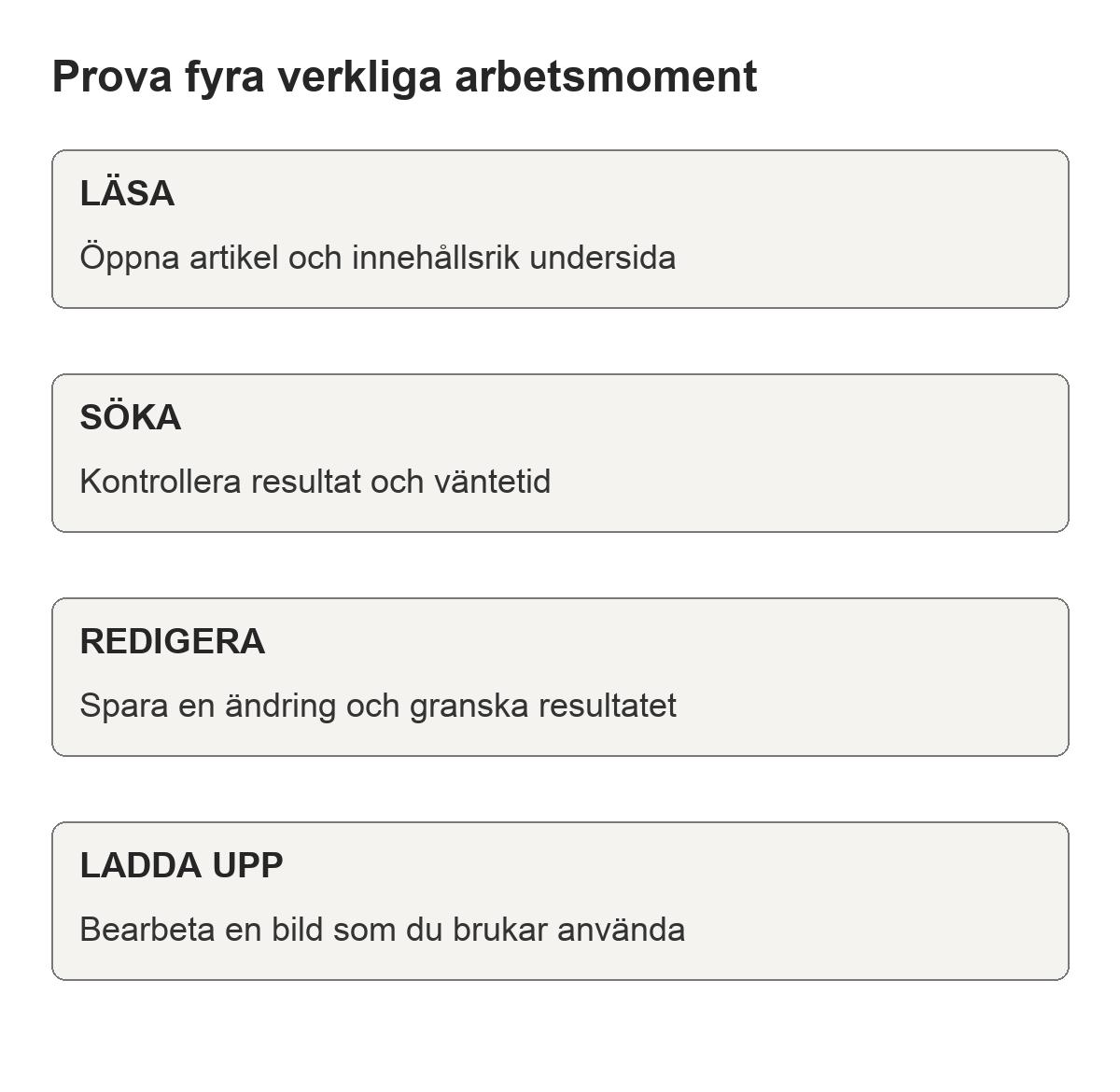
En snabb startsida är en bra början, men den är bara en del av testet. Skapa en liten provplan med handlingar som motsvarar webbplatsens verkliga användning. Besök en artikel utan inloggning, gör en sökning och öppna en mer innehållsrik undersida. Logga sedan in som redaktör, spara en ändring och ladda upp en bild. Notera fel och oväntade väntetider separat, så att de inte försvinner i ett medelvärde.
Jämför kandidaterna under så lika förhållanden som möjligt. Använd samma innehåll, tema och tillägg, samma mätmetod och samma geografiska utgångspunkt. Skriv ner om sidcache är aktiverad och om den redan har hunnit fyllas. Gör flera vanliga besök vid olika tidpunkter. En ensam snabb mätning kan vara missvisande, liksom en enstaka långsam körning när din egen uppkoppling tillfälligt är belastad.
Sidcache kan återanvända färdig HTML för lämpliga sidor och därmed minska arbetet som behöver göras vid varje besök. Inloggade vyer och personligt innehåll behöver däremot hanteras med rätt undantag. Kontrollera därför att en ändrad text faktiskt visas efter publicering och att privat information aldrig hamnar i en allmän cache. Fråga hur cache töms och vem som felsöker när gammalt innehåll ligger kvar.
Större belastningstester ska avtalas med leverantören först. För det första urvalet är normala, upprepade arbetsmoment ofta mer användbara än ett aggressivt test som inte motsvarar din trafik. Om du hittar en flaskhals kan guiden om en snabbare hemsida hjälpa dig att skilja mellan hostingproblem och arbete som behöver göras i själva webbplatsen.
Granska vad som händer efter en misslyckad uppdatering
Tänk igenom ett konkret scenario: ett tillägg uppdateras och kontaktformuläret slutar fungera. Kan du upptäcka felet, komma åt administrationen och återställa det som behövs? En säkerhetskopia är användbar först när innehållet och återställningsvägen passar situationen. WordPress består av både filer och databas, och en plan behöver omfatta båda delarna för att kunna återskapa hela installationen.
Be webbhotellet beskriva var kopiorna lagras, hur långt bak i tiden du kan gå och hur du begär eller genomför en återställning. Fråga om arbetet kostar extra och om en kopia går att ladda ner till en separat plats. Kontrollera också vad som händer med kopiorna om hostingkontot avslutas. Anta inte att en knapp i kontrollpanelen innebär att historiken finns tillgänglig efter uppsägningen.
Fundera på hur mycket nytt innehåll du kan acceptera att förlora. En webbplats som ändras en gång i månaden och en webbplats med löpande beställningar behöver olika resonemang. Att återställa hela databasen till gårdagen kan ta bort senare ändringar. Det gör valet av återställningsmetod lika viktigt som kopians ålder. Be om hjälp att bedöma detta om flera system skriver till webbplatsen samtidigt.
Genomför helst en återställning i en isolerad miljö innan ett verkligt problem inträffar. Kontrollera några inlägg, bilder, inloggningen och en viktig funktion. Dokumentera stegen och vem som har åtkomst. Vår guide om att säkerhetskopiera en hemsida utvecklar hur du kan kontrollera att kopian faktiskt går att använda.
Undersök arbetsflödet för ändringar
Ett bra hostingval ska fungera även när webbplatsen utvecklas. Fråga hur en testkopia skapas och skyddas, hur den hålls uppdaterad och hur ändringar förs tillbaka. En stagingfunktion kan förenkla arbetet, men du behöver förstå exakt vad som skrivs över vid publicering. Att kopiera hela testdatabasen till en levande webbplats kan ersätta innehåll som tillkommit under tiden.
Be att få se skillnaden mellan att flytta kod och att flytta data. Ett ändrat tema, en ny inställning och en ny artikel följer inte alltid samma väg. För en webbplats som uppdateras av flera personer behövs en enkel rutin för vem som får publicera och när. Sätt inte likhetstecken mellan en bekväm knapp och en riskfri process. Testa rutinen med en ofarlig förändring innan den används för ett större ingrepp.
Kontrollera också åtkomst till filer, databas och relevanta loggar. Det är värdefullt att kunna ge en utvecklare avgränsad åtkomst utan att dela huvudkontots lösenord. Fråga vilka roller som finns och hur en tillfällig behörighet tas bort när uppdraget är klart. Spara åtkomstinformation i verksamhetens ordinarie säkra hantering, inte i en gemensam anteckning på webbplatsen.
Schemalagda uppgifter förtjänar en egen fråga. WordPress inbyggda WP-Cron kontrollerar normalt planerade jobb när sidor laddas, vilket innebär att körningen kan fördröjas när besök saknas. Om tidpunkten är viktig, undersök stöd för ett riktigt schemalagt jobb och låt den ansvariga utvecklaren konfigurera det korrekt. Du kan läsa mer om en skyddad arbetsmiljö i guiden om att skapa staging.
Ställ supportfrågor som ger användbara svar
Kontakta supporten med en realistisk fråga innan du bestämmer dig. Beskriv exempelvis att en bildimport stannar efter en stund och fråga vilken information de behöver för att undersöka orsaken. Bedöm om svaret förklarar nästa steg, skiljer på hosting och tillägg samt klargör vem som gör vad. Ett vänligt svar är positivt, men det viktigaste är om du förstår hur problemet ska komma vidare.
Ta reda på vilka kontaktvägar och öppettider som gäller för just ditt paket. Skilj på möjligheten att registrera ett ärende och tillgång till aktiv felsökning. Fråga hur ett pågående avbrott prioriteras och om hjälp med WordPress ingår eller bara själva servermiljön. En verksamhet som saknar egen teknisk kontakt behöver väga den skillnaden tyngre än en erfaren utvecklare som främst behöver åtkomst till loggar.
Säkerhetsansvaret bör också vara tydligt. Uppdaterade program, begränsade behörigheter och skyddade inloggningar ingår i ett praktiskt säkerhetsarbete, men ansvaret kan vara fördelat mellan webbhotellet och dig. Fråga vem som uppdaterar WordPress, vem som granskar misslyckade uppdateringar och vad som ingår om webbplatsen blir komprometterad. Undvik att tolka ordet hanterad som ett komplett ansvar för allt innehåll och alla tillägg.
Skriv till sist ner din egen kontaktkedja. Vem får beställa extra arbete, vem kan godkänna en återställning och var finns rätt kontouppgifter? Den förberedelsen kan vara mer värdefull under ett avbrott än en omfattande funktionslista som ingen hinner tolka. Välj en lösning vars arbetsfördelning passar de personer som faktiskt kommer att vara tillgängliga.
Räkna på hela perioden och möjligheten att lämna
Jämför kostnaden under en bestämd period med samma förutsättningar för alla alternativ. Ta med startpris, förnyelsepris, eventuella tillägg och sådant du annars behöver köpa separat. Kontrollera om beloppen visas med eller utan moms och vad bindningstid, betalningsperiod och uppsägningstid betyder för just avtalet. Ett lägre månadsbelopp är inte samma sak som en lägre första betalning om hela året debiteras direkt.
Lägg även in din egen tid i bedömningen. Om en funktion kräver återkommande manuellt arbete kan ett till synes billigare paket bli mer krävande att använda. Du behöver inte sätta en exakt prislapp på varje minut. Det räcker ofta att skriva vilka uppgifter som upprepas och vem som ska göra dem. Då blir jämförelsen mer rättvis mellan en enkel självbetjäningslösning och ett paket med mer praktisk hjälp.
Undersök vägen ut innan du flyttar in. Kan du exportera databas och filer? Finns det funktioner som är bundna till plattformen? Hur får du tillgång till materialet om du byter paket eller avslutar avtalet? Kontrollera domän och e-post separat, eftersom de kan ligga i samma kundkonto men ändå behöva egna flyttsteg. En tydlig överlämningsväg minskar risken att ett framtida byte blir onödigt komplicerat.
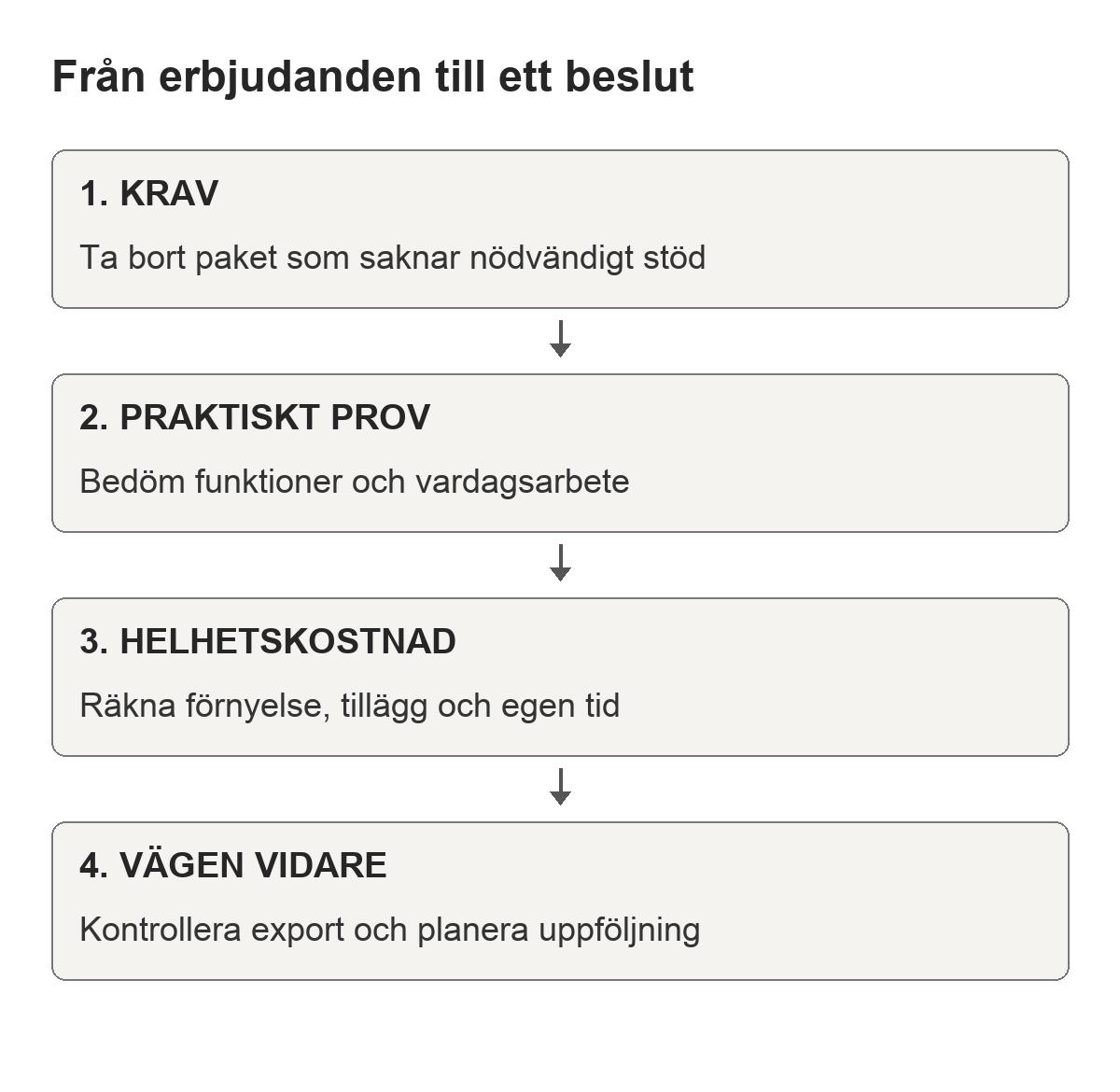
Välj först bort alternativ som inte klarar dina obligatoriska krav. Jämför därefter provresultat, arbetsbörda och kostnad hos dem som återstår. Spara beslutet med de viktigaste skälen och planera en uppföljning när webbplatsen varit i drift ett tag. Om du ska flytta en befintlig installation beskriver guiden om att flytta WordPress till nytt webbhotell hur du kan genomföra övergången steg för steg.