
Bestäm var den nya installationen ska bo
En WordPress-installation blir lättare att genomföra när adress, webbhotell och åtkomst är bestämda i förväg. Den här guiden gäller en ny installation. Om du vill behålla innehåll, användare och inställningar från en befintlig webbplats ska du i stället följa guiden om att flytta WordPress. Att installera ett tomt system ovanpå gamla filer är inte en flyttmetod och kan göra återställningen onödigt besvärlig.
Skriv ner den adress där webbplatsen ska finnas och kontrollera vilken mapp på kontot som hör till adressen. Ett hostingkonto kan innehålla flera domäner, undermappar och testinstallationer. Välj därför inte en mapp bara för att namnet verkar bekant. Öppna webbhotellets inställningar för den aktuella domänen och kontrollera kopplingen, eller be supporten bekräfta den innan du laddar upp något.
Kontrollera också om det redan finns material i målmappen. Om du ser en gammal startsida, uppladdningar eller en konfigurationsfil behöver du ta reda på vad de tillhör. Spara en kopia innan något ersätts. En ordnad start innebär att du vet vad som ska ligga kvar, vad som hör till en annan webbplats och vad som faktiskt kan lämna plats åt den nya installationen.
Samla åtkomst till hostingpanelen, domänhanteringen och den e-postadress som ska administrera webbplatsen. För en manuell installation behöver du också en säker metod att överföra filer. Förbered detta innan du börjar själva installationen, så slipper du lämna en halvfärdig miljö medan du letar efter kontouppgifter eller väntar på hjälp från någon annan.
Kontrollera miljö, adress och HTTPS
Webbhotellet behöver kunna köra WordPress och dess databas. Den allmänna rekommendationen vid granskningen av guiden är PHP 8.3 eller senare, MariaDB 10.11 eller senare alternativt MySQL 8.0 eller senare samt HTTPS. Kontrollera samtidigt att de versioner du väljer får relevant underhåll och passar de tillägg du planerar att använda. Ett minimikrav är inte samma sak som en långsiktigt lämplig driftmiljö.
Öppna den valda adressen i webbläsaren och kontrollera att den når rätt konto. Om domänen nyligen har pekats om kan olika uppslag tillfälligt ge olika resultat. Försök inte lösa det genom att slumpmässigt ändra fler poster. Jämför i stället den avsedda inställningen med webbhotellets uppgifter och läs vid behov förklaringen av hur DNS fungerar. Kontrollera e-postinställningar separat när du ändrar domänens konfiguration.
Ordna ett fungerande certifikat för den adress du ska använda och kontrollera att HTTPS går att öppna utan säkerhetsvarning. Använd sedan samma adress konsekvent i installationsarbetet. Om certifikatet inte fungerar behöver orsaken åtgärdas innan du anger känsliga inloggningsuppgifter. Ett adressbyte mitt under förloppet gör felsökningen svårare eftersom du då kan ha både miljöproblem och felaktiga webbplatsinställningar samtidigt.
Bestäm även om webbplatsen ska vara tillgänglig för besökare under arbetet. Om du behöver hålla den privat, använd ett verkligt åtkomstskydd som webbhotellet stöder. Att bara be sökmotorer avstå från indexering hindrar inte människor från att öppna sidan. Planera redan nu hur skyddet ska tas bort när det är dags att publicera.
Välj en installationsväg och håll dig till den
Det finns två vanliga vägar: webbhotellets installationsverktyg eller en manuell installation. Ett installationsverktyg kan skapa filer, databas och grundinställningar åt dig. En manuell installation ger mer insyn i varje del men kräver att du själv hanterar filplacering och anslutningsuppgifter. Välj den metod som passar din erfarenhet och miljö, och slutför den innan du börjar pröva en annan.
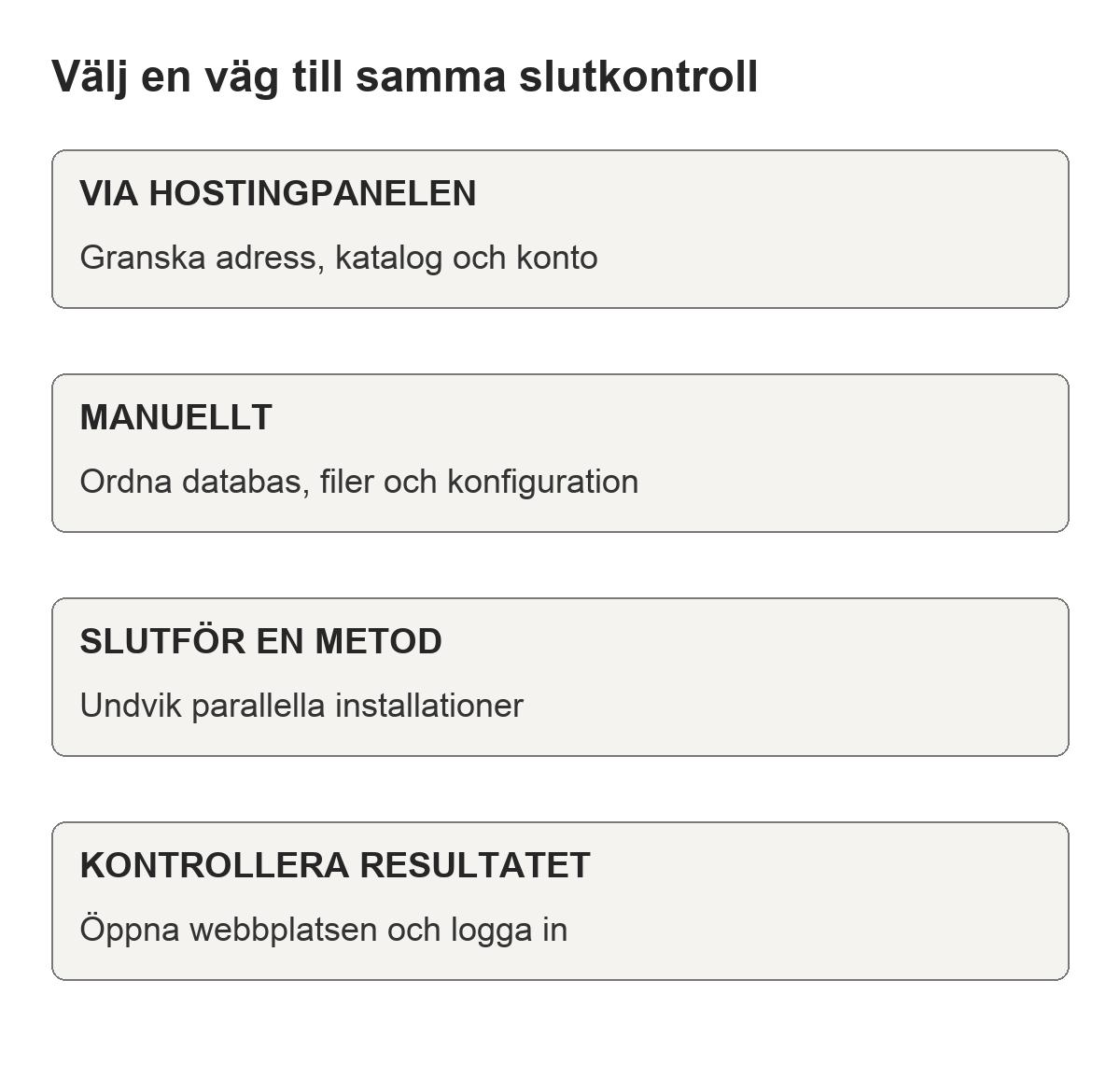
Om du använder panelens verktyg, granska varje val innan du startar. Kontrollera domän, protokoll, katalog och administratörens e-postadress. Ett förifyllt katalognamn kan innebära att webbplatsen hamnar i en undermapp trots att du tänkte använda domänens startsida. Kontrollera även om verktyget vill lägga till extra teman eller tillägg. Välj medvetet, så att du vet vad installationen faktiskt innehåller efteråt.
När verktyget säger att det är klart ska du öppna både webbplatsen och administrationen. Spara adressen och kontrollera att du kan logga in med det konto du avsåg att skapa. Fortsätt sedan med avsnitten om grundinställningar och slutkontroll. Kör inte den manuella installationen också, eftersom den skulle skapa ett nytt parallellt förlopp som kan använda fel databas eller plats.
Om du väljer den manuella vägen, hämta ett aktuellt installationspaket från WordPress officiella distributionskälla och packa upp det på datorn. Använd inte en slumpmässig kopia som följde med ett gammalt temaarkiv. Håll den uppackade installationsmappen skild från andra projekt, så att filöverföringen inte råkar ta med privata dokument eller filer från en tidigare webbplats.
Förbered en separat databas och användare
Skapa en databas för den nya webbplatsen i hostingpanelen om den inte redan har skapats åt dig. Skapa eller tilldela sedan en databasanvändare som får arbeta med just den databasen. Den ska kunna skapa och ändra WordPress tabeller, men behöver inte allmän åtkomst till andra webbplatsers databaser. Panelernas benämningar varierar, så kontrollera relationen mellan användare, databas och rättigheter efter att du sparat.
Samla fyra uppgifter: databasnamn, användarnamn, lösenord och databasvärd. Värden kommer från webbhotellets miljö och ska inte gissas. Databasvärden kan exempelvis vara ett särskilt servernamn i stället för den lokala maskinen. Om kontot automatiskt lägger till ett prefix på databasnamnet måste även det följa med när uppgiften används i WordPress.
Gör en tydlig åtskillnad mellan databaskontot och den användare som senare loggar in i WordPress. Databaskontot används av programmet för att läsa och skriva data. WordPress-administratören används av en person för att sköta webbplatsen. De är olika konton även om du råkar skapa dem under samma arbetsstund. Ge dem separata lösenord och märk dem tydligt i din säkra lösenordshantering.
Om du är osäker på en befintlig databas, använd inte dess uppgifter bara för att anslutningen fungerar. Den kan tillhöra en annan installation. Kontrollera ägarskapet och välj helst en ny tom databas för ett nytt projekt. Vår guide om att skapa en MySQL-databas förklarar sambandet mellan databas och användare mer ingående.
Lägg filerna på rätt nivå
Anslut med den krypterade filöverföringsmetod webbhotellet erbjuder, exempelvis SFTP eller FTPS. De är olika protokoll, så välj rätt typ i klienten och använd värdnamn och port från kontoinformationen. Kontrollera serverns identitet enligt klientens och webbhotellets anvisningar. En lyckad anslutning är sedan bara första kontrollen; du måste fortfarande navigera till rätt webbrot för den aktuella domänen.
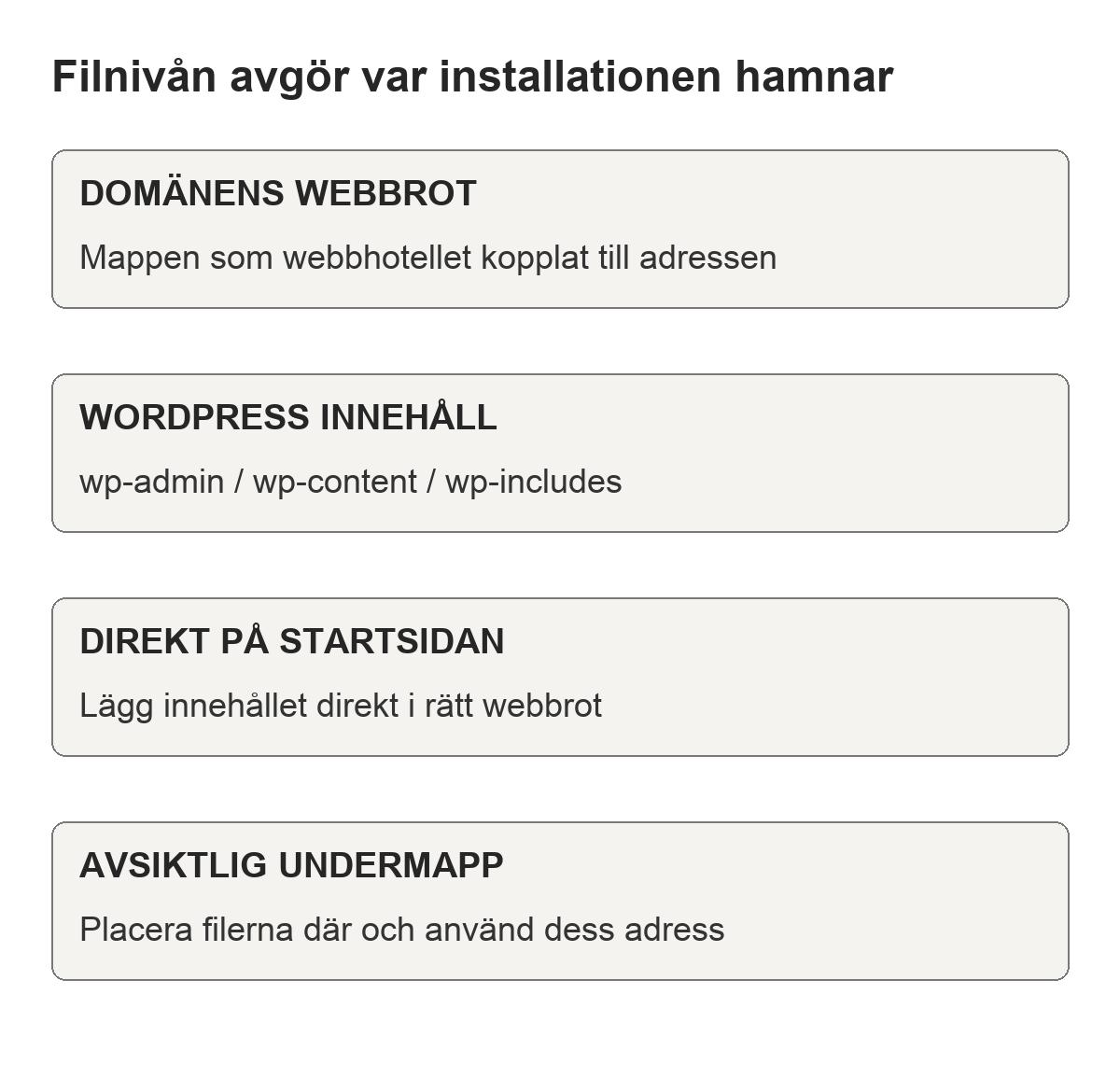
För en installation direkt på domänens startsida ska innehållet i den uppackade WordPress-mappen placeras i webbrotens mapp. Lägg inte automatiskt den omgivande mappen där också. Kontrollera att bland annat wp-admin, wp-content och wp-includes hamnar på samma nivå. Om du avsiktligt installerar i en undermapp behöver både filplacering och den adress du öppnar senare följa det valet.
Vänta tills överföringen är färdig och granska klientens lista över misslyckade filer. Ett till synes färdigt mappträd kan sakna enstaka filer om anslutningen avbröts. Överför bara de delar som inte kom fram när klienten tydligt visar vad som saknas. Om många filer är osäkra är det bättre att reda ut överföringen än att försöka kompensera med ändringar i WordPress.
Öppna därefter den avsedda adressen. Om en gammal startsida fortfarande visas, kontrollera att du laddade upp till rätt plats och att en annan indexfil inte används av webbservern. Radera inte okända filer på chans. Be supporten förklara vilken fil som serveras om sambandet är oklart. Den informationen är mer värdefull än att upprepa hela installationen i flera olika mappar.
Koppla installationen till databasen
Installationsförloppet behöver databasuppgifterna från förberedelsen. Ange dem noggrant när de efterfrågas. Om WordPress kan skriva sin konfigurationsfil skapas den genom förloppet; annars behöver du följa beskedet och skapa wp-config.php med rätt innehåll. Använd en vanlig texteditor för konfigurationsfiler, inte ett ordbehandlingsprogram som kan lägga till formatering eller ändra tecken.
I en manuellt förberedd konfigurationsfil motsvarar DB_NAME databasnamnet, DB_USER användaren, DB_PASSWORD lösenordet och DB_HOST databasvärden. Ändra bara de värden som behöver fyllas i och bevara korrekt PHP-syntax. Var uppmärksam på citattecken i lösenord om du redigerar filen själv. Låt någon med vana av PHP hjälpa till om du är osäker på hur ett tecken ska representeras.
Tabellprefixet skiljer WordPress tabellnamn åt. För en ny separat databas kan installationens föreslagna prefix användas. Om databasen av särskilda skäl delas behöver prefixet vara unikt för installationen, men en nybörjare bör undvika att skapa den extra kopplingen utan att förstå konsekvenserna. Byt inte prefix på en befintlig webbplats som en spontan felsökningsåtgärd; då kan programmet sluta hitta sina tabeller.
Om anslutningen misslyckas, kontrollera uppgifterna mot panelen en i taget. Bekräfta också att databasanvändaren verkligen är kopplad till databasen. Ett fungerande lösenord till hostingpanelen är inte bevis för att databaslösenordet är rätt. Spara aldrig en kopia av konfigurationen med ett oskyddat filnamn i den offentliga webbmappen. Den innehåller uppgifter som ska behandlas som hemliga även när installationen är klar.
Skapa administratören och bekräfta inloggningen
När databasanslutningen fungerar fortsätter installationsformuläret med webbplatsens titel och det första administratörskontot. Välj en titel som gör installationen lätt att känna igen och ange en e-postadress du faktiskt kontrollerar. Skapa ett starkt, unikt lösenord och spara det säkert innan du går vidare. Undvik att återanvända samma hemlighet som till hostingkonto eller databas.
Slutför förloppet och logga in. Bekräfta att du hamnar i administrationen för rätt webbplats, särskilt om du arbetar med flera projekt. Öppna sedan webbplatsen i en separat flik. Du ska kunna växla mellan den publika sidan och administrationen utan att adressen oväntat byter domän, protokoll eller undermapp. Notera avvikelser direkt i stället för att börja bygga innehåll ovanpå en osäker installation.
Ge varje person som ska arbeta med webbplatsen ett eget konto. Administratörsrollen har omfattande rättigheter och ska reserveras för personer som behöver sköta systemet. Den som främst redigerar innehåll kan ofta få en mer begränsad roll. Separata konton gör det enklare att ändra eller avsluta åtkomst när ansvaret ändras och minskar behovet av delade lösenord.
Kontrollera att e-post från webbplatsen kommer fram genom ett relevant, ofarligt test. Använd exempelvis lösenordsåterställning för ett separat testkonto där du känner till nuvarande åtkomst. Om meddelandet saknas, undersök både skräppost och webbhotellets e-posthantering. Bygg inte hela återställningsrutinen på ett antagande om att ett skickat meddelande automatiskt har levererats till mottagarens inkorg.
Ställ in adress, tid och länkar tidigt
Gå igenom de allmänna inställningarna innan du börjar publicera riktiga sidor. Kontrollera språk, webbplatstitel, administrativ e-post och tidszon. Välj en relevant namngiven tidszon när du vill att sommartidsväxling ska hanteras. Kontrollera hur datum och klockslag visas genom att skapa ett enkelt eget utkast. Det hjälper dig att upptäcka en felaktig inställning innan tidsstyrd publicering blir viktig.
Granska WordPress-adressen och webbplatsadressen, men ändra dem inte utan att förstå installationens upplägg. De har olika roller och kan medvetet skilja sig åt i vissa konfigurationer. I en vanlig installation på domänens startsida ska de följa den avsedda adressen. Om något ser fel ut, kontrollera filplacering och webbhotellets instruktioner innan du sparar, eftersom en felaktig adress kan påverka åtkomsten till administrationen.
Välj därefter en genomtänkt permalänkstruktur under inställningarna för permalänkar. En kort struktur som bygger på inläggets namn är lätt att läsa och kan vara lämplig för många vanliga webbplatser. Spara valet och prova en publicerad testsida. Kontrollera att själva undersidan fungerar, inte bara startsidan. Om omskrivning av adresser inte fungerar kan webbserverns konfiguration behöva anpassas.
Bestäm också hur startsidan ska visas och om webbplatsen är redo att indexeras. Inställningen som avråder sökmotorer från indexering är en signal till sökmotorer, inte ett åtkomstskydd. Skriv in en punkt i din publiceringskontroll om att granska den inställningen. Då minskar risken att en färdig webbplats ligger kvar med ett tidigare arbetsval som ingen kommer ihåg att ändra.
Gör ett litet funktionstest innan du bygger vidare
Skapa en egen kort testsida med rubrik, några meningar och en bild du har rätt att använda. Publicera den, öppna adressen utan inloggning och kontrollera att text och bild visas. Redigera sedan en mening och kontrollera resultatet igen. Den lilla övningen testar flera grunddelar samtidigt: databas, filuppladdning, publicering och hur besökarens vy uppdateras.
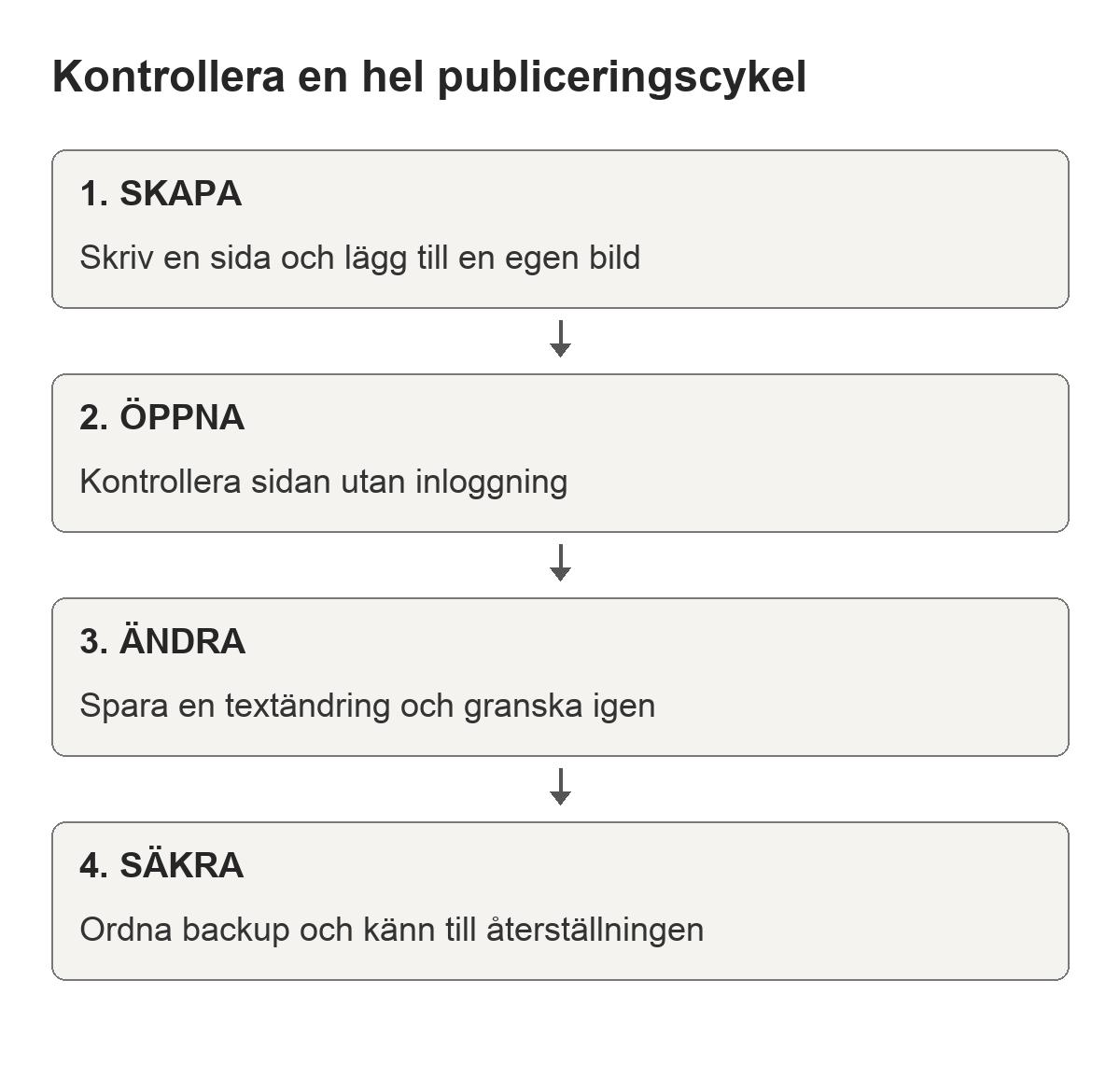
Prova även en länk mellan två sidor och kontrollera visningen på en smal skärm. Syftet är ännu inte att utvärdera hela designen. Du vill se att grunden fungerar innan du lägger till fler teman, tillägg och externa integrationer. När grundtestet är godkänt blir det lättare att förstå om ett senare problem orsakas av en ny funktion eller fanns redan från början.
Gå igenom vilka teman och tillägg som finns installerade. Behåll det som behövs och använd uppdaterade komponenter från betrodda distributionskällor. Installera inte flera överlappande verktyg på en gång bara för att de verkar användbara. Lägg till en funktion, kontrollera dess resultat och gå sedan vidare. Då får du en mer begriplig installation och en tydligare felsökningshistorik.
Ordna en säkerhetskopia som omfattar både filer och databas och kontrollera hur en återställning genomförs. Spara också en kort installationsanteckning med adress, ansvarig person och vilka tjänster som används, utan att skriva lösenord i dokumentet. När dessa kontroller är gjorda kan du fortsätta med innehåll och struktur i guiden om att bygga en WordPress-hemsida. Använd guiden om säkerhetskopiering för att göra återställning till en del av den löpande skötseln.