
Bestäm exakt vad som ska flyttas
Att flytta WordPress innebär att återskapa en fungerande webbplats i en annan driftmiljö och därefter låta besökarna nå den nya miljön. Det är mer än att kopiera en mapp. Innehåll, inställningar, uppladdningar och anslutningar måste följa med, samtidigt som du behöver skydda information som tillkommer medan flytten pågår.
Den här guiden gäller en vanlig fristående installation. Ett nätverk med flera webbplatser, specialbyggda integrationer eller en butik med många samtidiga beställningar kräver en mer anpassad plan. Använd då stegen som kontrollpunkter, men låt den som känner lösningen bestämma hur data ska synkroniseras och hur trafiken ska styras under övergången.
Skilj mellan byte av webbhotell och byte av domän. Om adressen förblir densamma behöver du normalt inte ändra alla sparade webbadresser. Om även domänen eller sökvägen ändras tillkommer arbete med adressersättning och omdirigeringar. Att samtidigt byta tema, redigera innehåll och uppgradera flera tillägg gör det betydligt svårare att förstå ett fel.
Skriv en kort flyttspecifikation: vilken installation som är källan, vilken miljö som är målet, vilka adresser som ska behållas och vilka funktioner som måste fungera efteråt. Ange också vem som får besluta om trafikskiftet. Den listan gör det lättare att skilja ett nödvändigt flyttsteg från en förbättring som kan vänta.
Inventera åtkomst och beroenden
Kontrollera att du kommer åt både filer och databas på den gamla miljön. Du behöver även kunna administrera den nya miljön och ändra de DNS-poster som faktiskt styr webbtrafiken. En fungerande WordPress-inloggning ger inte automatiskt tillgång till webbhotellets kontrollpanel eller domänens DNS-inställningar. Prova åtkomsten innan den planerade flyttdagen.
Notera databasnamn, tabellprefix och serverinställningar utan att sprida lösenord i dokument som delas brett. Skriv även upp aktuell PHP-version, aktiva tillägg och eventuella funktioner som webbhotellet sköter utanför WordPress. Exempel är schemalagda jobb, servercache och särskilda omdirigeringar. Det hjälper dig att jämföra den nya miljön med den gamla.
Gör en separat inventering av e-post. Webbplatsens filer innehåller normalt inte dina brevlådor. Om det gamla abonnemanget också driver e-post behöver du bestämma om den tjänsten ska ligga kvar eller flyttas genom en egen process. En domän kan fortsätta använda samma e-postleverantör även när webbplatsens server ändras, om DNS och abonnemang hanteras därefter.
Lista slutligen det som kommunicerar utåt: formulär, betalningar, bokningar, nyhetsbrev och andra anslutningar. Skriv vilken kontroll som visar att varje funktion fungerar. ”Startsidan ser rätt ut” är ett för svagt godkännandekriterium för en webbplats vars viktigaste uppgift är att ta emot beställningar eller leverera ett meddelande till en inkorg.
Ta en komplett och användbar säkerhetskopia
WordPress lagrar mycket innehåll och många inställningar i databasen, medan bland annat uppladdade bilder, teman och tillägg finns bland filerna. En kopia av bara den ena delen är därför inte en fullständig återställningspunkt. Spara både databasexport och relevanta filer, tillsammans med information om när kopian togs och vilken installation den kommer från.
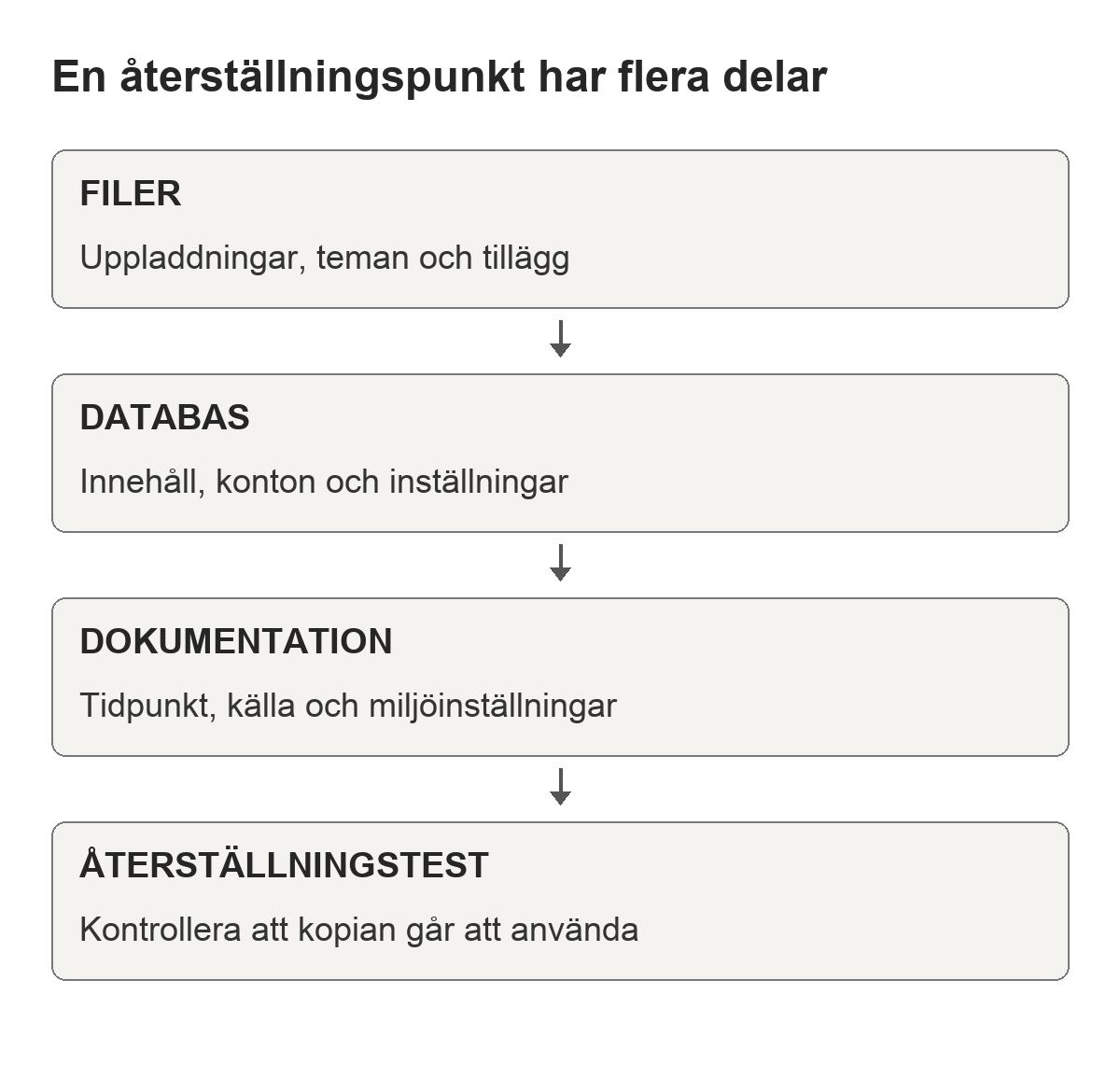
Håll kopian utanför den publika webbkatalogen. En databasexport kan innehålla användaruppgifter, inställningar och annan information som inte ska kunna hämtas via en webbadress. Kontrollera också att överföringen verkligen avslutades. En fil med rätt namn bevisar inte att arkivet är helt eller att exporten innehåller de tabeller du behöver.
Prova återställningen i den nya, avskilda miljön. Öppna några sidor, kontrollera en nyligen uppladdad bild och jämför ett känt innehåll med originalet. Det är en praktisk kontroll av att kopian går att använda. Spara den första kopian oförändrad även om du senare gör fler exporter, så att du har en tydlig utgångspunkt för felsökning.
Om du använder webbhotellets flytthjälp ska du fråga vad den omfattar och hur resultatet verifieras. Vem tar den sista databaskopian? Ingår uppladdningar som tillkommer under dagen? När får du stänga det gamla kontot? En tydlig arbetsfördelning minskar risken att både du och leverantören tror att den andre ansvarar för ett viktigt moment.
Förbered den nya miljön utan att ändra publiken
Skapa webbplatsens plats på det nya webbhotellet och kontrollera att servermiljön passar installationen. Utgå från de versioner och tillägg som redan används, men välj inte en gammal osupporterad miljö enbart för att den liknar källan. Om kompatibilitet kräver förändringar ska de provas separat och dokumenteras innan du genomför trafikskiftet.
Skapa en ny databas och en användare med de rättigheter installationen behöver. Databasens värdnamn kan skilja sig från det gamla webbhotellets, även när kontrollpanelerna ser liknande ut. Spara de nya anslutningsuppgifterna säkert och märk dem som målmiljöns uppgifter. Läs vid behov vår guide om att skapa en MySQL-databas.
Planera hur du ska nå den nya kopian för test. En förhandsvisningsadress från webbhotellet kan vara praktisk, men den efterliknar inte alltid den slutliga domänens beteende. Ett lokalt hosts-filtest kan låta din dator använda den nya servern för den riktiga domänen. Det ändrar inte DNS för andra besökare, men behöver tas bort efter testet.
Se till att testkopian inte orsakar riktiga utskick, dubbla schemalagda körningar eller betalningshändelser. Stäng av eller avskilj sådana funktioner medan du testar, och dokumentera vad som senare ska aktiveras. Skydda även kopian mot obehörig åtkomst. En inställning som avråder sökmotorer från indexering ersätter inte ett faktiskt åtkomstskydd.
Kopiera filerna och importera databasen
Överför filerna till den avsedda webbkatalogen med en metod som webbhotellet stöder, gärna en krypterad överföring. Kontrollera att dolda konfigurationsfiler följer med där de behövs. En filöverföring kan rapportera misslyckade enstaka filer även om större delen har kopierats. Läs sammanfattningen och åtgärda avvikelser innan du går vidare.
Importera databasexporten till rätt måldatabas. Importen kan göras via kontrollpanelens databasverktyg eller ett administrationsverktyg för den som har terminalåtkomst. Stora exporter kan överskrida gränser i webbaserade verktyg. Dela inte filen på måfå; använd en metod som kan hantera storleken och kontrollera att hela importen slutförs utan rapporterade fel.
Uppdatera målmiljöns wp-config.php med det nya databasnamnet, användarnamnet, lösenordet och databasvärden. Kontrollera även tabellprefixet mot de importerade tabellerna. Ändra inte prefix bara för att flytta webbplatsen. En konfiguration som pekar mot fel databas kan få en befintlig installation att se tom eller oinstallerad ut.
Gå igenom sökvägar och miljöberoende inställningar som kan ha följt med från den gamla servern. Alla installationer har inte samma sådana beroenden. Om ett fel uppstår, kontrollera loggarna och den relevanta inställningen i stället för att ändra flera värden samtidigt. Spara en anteckning om varje korrigering så att den kan upprepas vid den slutliga synkroniseringen.
Hantera adresser bara när de faktiskt ändras
Vid ett rent hostingbyte med samma publika domän och sökvägar ska webbplatsen fortsätta använda sina vanliga adresser. En tillfällig testadress behöver inte bli den nya adressen för allt innehåll. Att först ersätta alla adresser med en testdomän och sedan byta tillbaka skapar extra moment som kan undvikas med en lämplig testmetod.
Om adressen verkligen ändras behöver du skilja mellan WordPress grundinställningar och adresser som finns i innehåll eller tilläggsdata. En ändring av webbplatsens adressfält löser inte automatiskt alla gamla bildlänkar. Kartlägg vilka delar som använder den gamla adressen och arbeta på en säkerhetskopierad måldatabas, inte på den gamla produktionsdatabasen av misstag.
Använd ett verktyg som förstår serialiserade data när du behöver göra en bred adressersättning. Vanlig textsökning i en SQL-fil kan skada sådana strukturer. WP-CLI:s search-replace har stöd för serialiserade värden och ett dry-run-läge som visar planerade ersättningar utan att spara dem. Bestäm vilka tabeller och kolumner som ska omfattas innan något ändras.
Efter en adressändring ska du kontrollera bilder, interna länkar och eventuella omdirigeringar till den gamla platsen. För publicerade sidor som får nya adresser behöver gamla länkar ledas vidare till motsvarande innehåll. Om du också flyttar själva domänregistreringen är det en separat process, beskriven i guiden om att flytta en domän.
Testa den nya kopian som en riktig besökare
Skapa en kort testlista med konkreta sidor och handlingar. Ta med startsidan, en gammal undersida, ett nytt inlägg, en bild och en sida med en särskild funktion. Öppna adresserna direkt i webbläsaren, inte enbart genom att klicka från startsidan. Då märker du om serverns regler för snygga adresser saknas eller fungerar annorlunda.
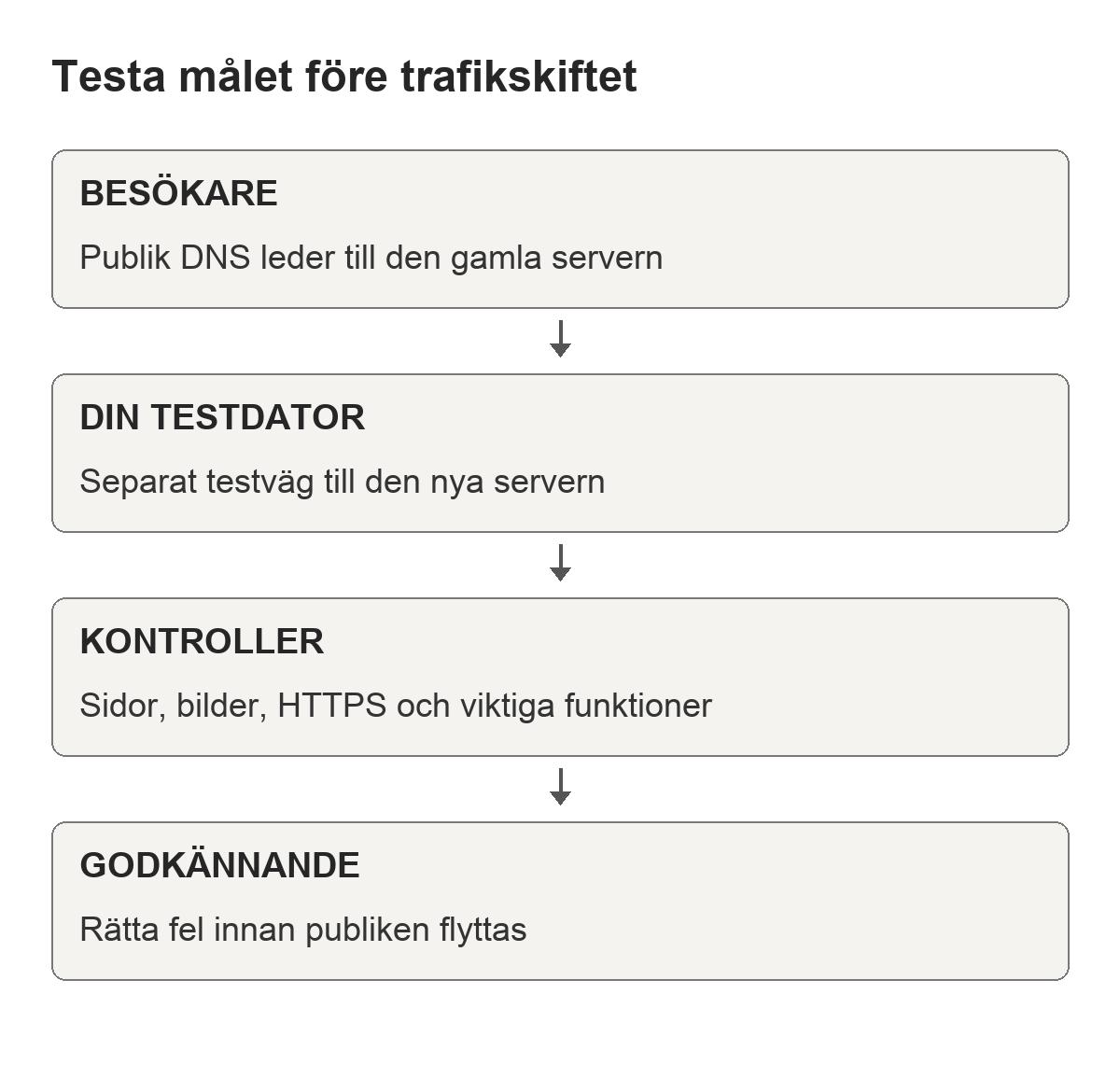
Kontrollera HTTPS för den riktiga domänen på den nya servern. Certifikatet behöver vara giltigt för den adress som testas, och servern måste kunna leverera webbplatsen under det värdnamnet. Hur certifikatet ordnas före DNS-skiftet beror på webbhotellets valideringsmetod. Ignorera inte en certifikatvarning som om den vore ett godkänt testresultat.
Logga in, prova att öppna redigeraren och kontrollera att media visas. Ett formulär behöver testas tills meddelandet når rätt mottagare, med hänsyn till att testmiljön kan ha avstängda utskick. Om betalning eller bokning ingår ska du använda den avsedda testfunktionen och verifiera hela flödet utan att skapa oavsiktliga riktiga transaktioner.
Jämför sedan med källmiljön och skriv upp skillnader. Vissa skillnader är avsiktliga, som ett nytt cachelager, medan andra behöver rättas. Testa både med och utan inloggning. Avsluta inte kontrollen så fort en sida ser korrekt ut; flytten ska också bevara de handlingar och uppgifter som gör webbplatsen användbar.
Planera den sista synkroniseringen
En tidig kopia blir gammal om människor fortsätter ändra originalet. Nya kommentarer, formulärposter, uppladdningar och beställningar kan saknas på målet trots att den första överföringen var felfri. Bestäm därför en punkt då källan slutar ta emot nya ändringar och en metod för att föra över det sista innehållet.
För en enkel informationssida kan en överenskommen redigeringspaus räcka. För en webbplats med användarskapad information behöver även dessa skrivningar hanteras. En underhållssida som bara döljer framsidan stoppar inte nödvändigtvis integrationer eller bakgrundsjobb. Identifiera vilka vägar som kan skriva data och se till att planen faktiskt omfattar dem.
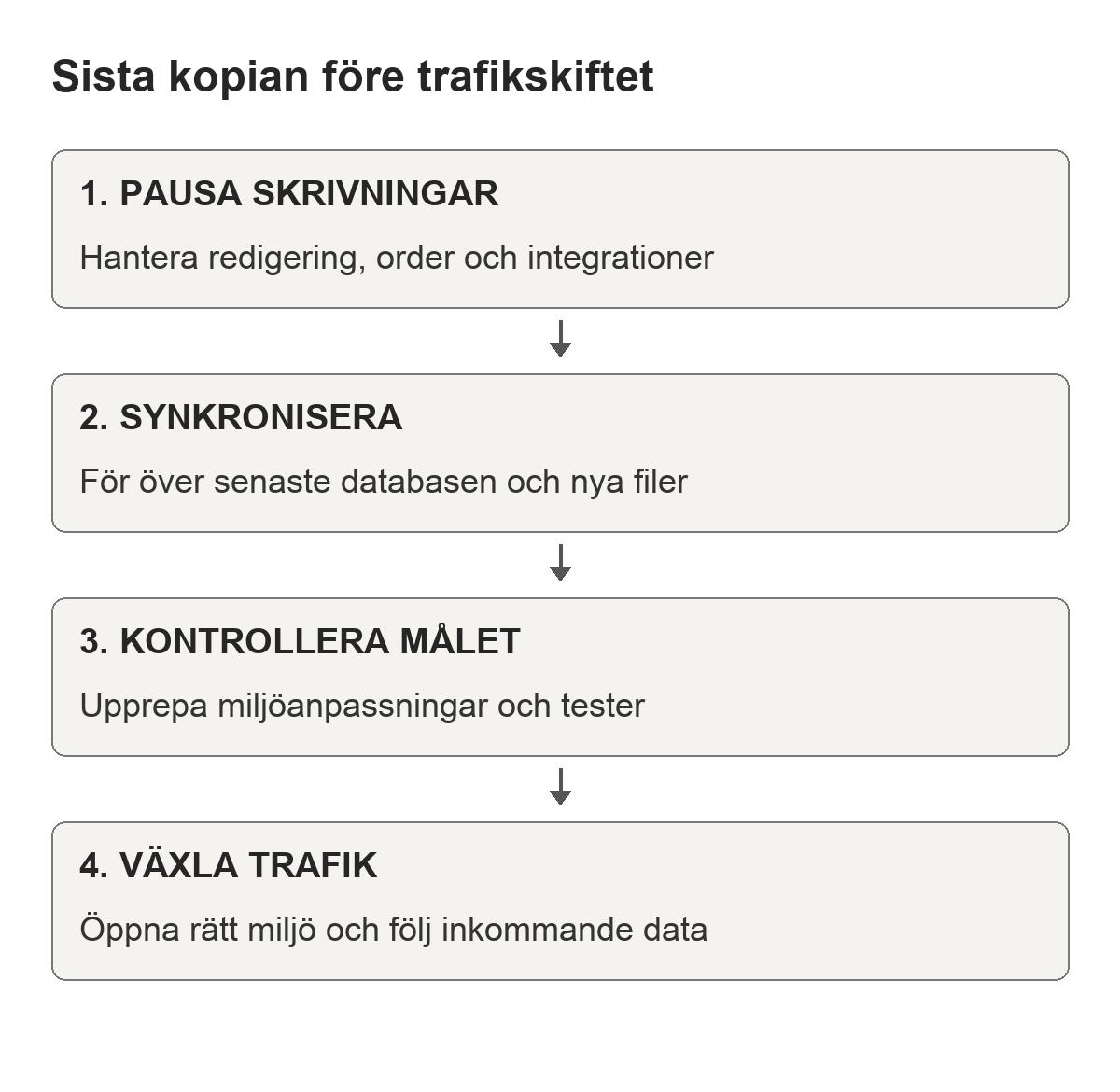
Gör den slutliga databasexporten efter att skrivningarna stoppats och överför de filer som har tillkommit sedan första kopian. Om du importerar databasen på nytt kan målanpassningar som gjorts där ersättas. Ha därför en lista över de justeringar som måste göras igen, till exempel adressändringar, avstängda testfunktioner och miljöberoende inställningar.
Vid en butik med kontinuerlig försäljning kan en enkel paus vara otillräcklig eller opraktisk. Då behövs en plan för en enda auktoritativ datakälla under övergången, eventuellt med trafikstyrning och kontrollerad synkronisering. Försök inte slå ihop två databaser genom att bara kopiera tabeller fram och tillbaka; relationer och nya poster kan annars gå förlorade eller kollidera.
Byt webbtrafikens DNS-poster kontrollerat
Ta en kopia av de nuvarande DNS-inställningarna innan du ändrar något. Kontrollera vilket namn som används för webbplatsen och vilka poster som styr det. En A-post anger en IPv4-adress och en AAAA-post en IPv6-adress. Ett kvarlämnat gammalt IPv6-mål kan göra att vissa besökare når den gamla servern trots att IPv4 har uppdaterats.
Ändra endast det som behövs för den valda flytten. Om DNS-tjänsten ligger kvar behöver ett hostingbyte inte innebära att namnservrarna byts. Om du faktiskt byter DNS-leverantör måste hela den nödvändiga zonen finnas på plats, inklusive e-postrelaterade poster. Vår förklaring av DNS hjälper dig att skilja delarna åt.
TTL anger hur länge ett DNS-svar får ligga i cache. Om du vill minska den tiden inför flytten måste ändringen göras i förväg, så att svar med den tidigare längre livslängden hinner löpa ut. Ett lågt nytt TTL-värde gör inte redan sparade svar omedelbart ogiltiga. Räkna därför med en övergång där olika besökare kan använda olika svar.
Dokumentera när skiftet görs och vilka värden som ändras. Kontrollera därefter att den nya servern får trafik och att den levererar rätt webbplats. Om en proxy eller ett CDN används behöver du också kontrollera dess inställningar för ursprungsservern. En DNS-kontroll ensam berättar inte alltid vilken server som producerar det innehåll besökaren ser.
Följ upp fel, cache och bakgrundsarbete
Efter trafikskiftet ska du upprepa de viktigaste besökartesterna via den publika adressen. Ta bort eventuell lokal hosts-ändring först, så att din egen dator inte fortsätter använda en särskild testväg. Prova gärna från mer än ett nätverk. Det ger fler observationer, men bevisar fortfarande inte att alla DNS-cachar överallt har hunnit ändras.
Töm relevanta cacher när det behövs och kontrollera både offentliga sidor och personliga flöden. En gammal cache kan visa en sida som ser korrekt ut trots ett problem bakom den. Omvänt kan en kvarliggande gammal resurs ge ett fel som inte längre finns på servern. Skilj därför på själva innehållet, cachelagret och nätvägen när du felsöker.
Kontrollera schemalagda uppgifter och integrationer som tidigare stängdes av. WordPress inbyggda schemaläggning är normalt knuten till sidförfrågningar, medan vissa webbhotell använder separata serverjobb. Säkerställ att rätt miljö kör uppgifterna och att den gamla kopian inte fortsätter skicka dubbla meddelanden. Aktivera bara de funktioner som ska vara i drift på målet.
Följ felloggar, formulärleverans och eventuell orderregistrering under den första tiden. Anteckna ett fel tillsammans med adress, tidpunkt och förväntat resultat. Det gör felsökningen mer effektiv än en allmän uppgift om att sidan ibland inte fungerar. Om prestandan förändrats kan du använda guiden om en snabbare hemsida för att undersöka var skillnaden uppstår.
Ha en återgångsplan och avsluta först när allt stämmer
Bestäm före flytten vad som skulle få dig att avbryta. Det kan vara att inloggningen inte fungerar, att viktiga data saknas eller att den huvudsakliga kontaktfunktionen är trasig. Skriv vem som tar beslutet och vilka inställningar som ska återställas. En återgångsplan behöver vara begriplig även när tidspressen är hög och flera personer felsöker samtidigt.
Att peka DNS tillbaka återställer inte automatiskt information som hunnit skapas på den nya servern. Om målet har tagit emot nya beställningar eller användarändringar måste dessa bevaras innan du återgår. Stoppa nya skrivningar vid behov och bedöm vilken miljö som innehåller den senaste korrekta informationen. Återställ aldrig en äldre databas över färska data utan en genomtänkt hantering.
Behåll den gamla miljön tills övergången är verifierad och du inte längre behöver den för återställning eller kvarvarande tjänster. Hur länge beror på DNS-inställningar, datatyp och beroenden, inte på en universell tidsgräns. Kontrollera särskilt att uppsägning av det gamla webbhotellet inte samtidigt avslutar e-post eller någon annan tjänst som fortfarande används.
Avsluta genom att ta en ny säkerhetskopia av den fungerande målmiljön, dokumentera dess anslutningar och rensa tillfälliga exportfiler från servern. Säkerställ att den ordinarie backupen faktiskt omfattar den nya installationen. Vår guide om säkerhetskopiering och återställning hjälper dig att gå från en lyckad flytt till en driftsmiljö som också går att återställa senare.