
Börja med uppgiften som ska få plats
WordPress har inget enda RAM-behov som passar alla installationer. En enkel informationssida och en medlemsportal kan använda samma publiceringssystem men utföra helt olika arbete. Det användbara svaret börjar därför med två frågor: hur mycket minne behöver en krävande uppgift, och hur många sådana uppgifter måste kunna köras samtidigt? Därefter behöver du lämna utrymme för resten av serverns arbete.
Det är lätt att blanda ihop siffrorna i en kontrollpanel. Där kan stå att PHP får använda 256 megabyte samtidigt som hostingpaketet erbjuder flera gigabyte RAM. Uppgifterna motsäger inte varandra. Den ena beskriver en gräns för skriptkörningen, medan den andra kan beskriva hela miljöns eller kontots kapacitet. Ingen av siffrorna berättar ensam hur mycket din installation faktiskt använder under en vanlig dag.
Börja med att skriva ner den situation du vill dimensionera för. Kanske fungerar besökarnas sidor bra, men bildbearbetningen avbryts. Kanske blir administrationen trög när en import pågår. Eller så fungerar allt tills många personer söker samtidigt. Dessa situationer kräver olika undersökningar. Ett större paket kan vara rätt lösning, men bara om paketets förändring hjälper den del som verkligen begränsar arbetet.
Guiden visar hur du skiljer nivåerna åt, samlar relevanta mätningar och gör en försiktig kapacitetsbedömning. Räkneexemplen är pedagogiska antaganden, inte storleksrekommendationer för en viss webbplats. Om du fortfarande väljer miljö finns kompletterande frågor i guiden om hosting för WordPress. Ta med mätresultaten dit, så blir paketjämförelsen mer konkret än att bara välja den största minnessiffran.
Skilj på skriptgräns och serverminne
PHP:s inställning memory_limit anger hur mycket minne ett skript får allokera. Ett värde som 256M är alltså ett tak för den körningen, inte en beställning av 256 megabyte fysiskt RAM vid varje sidvisning. En uppgift som behöver mindre använder inte automatiskt resten bara för att gränsen är högre. Att ändra taket skapar heller inte nytt minne i servern.
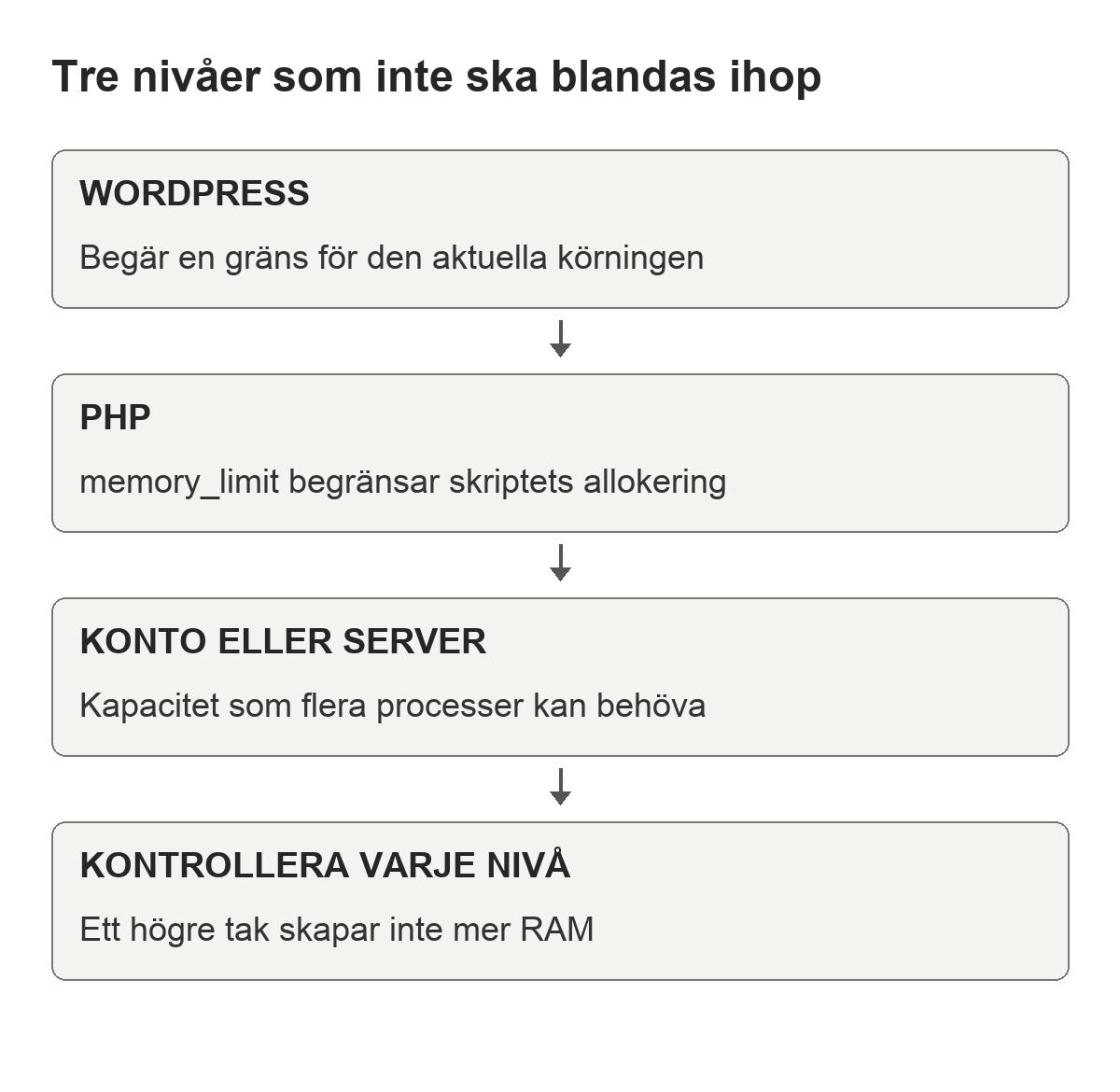
I WordPress finns också konstanterna WP_MEMORY_LIMIT och WP_MAX_MEMORY_LIMIT. Den första används för det minne WordPress försöker göra tillgängligt under vanlig körning. Den andra används när WordPress begär en högre gräns i vissa sammanhang, exempelvis delar av administrationen. De måste tolkas tillsammans med PHP:s aktuella inställningar och vad miljön tillåter. En hög siffra i en konfigurationsfil är inte bevis för att ändringen verkligen tillämpas.
Serverns RAM är en annan nivå. Där konkurrerar PHP med operativsystemet och andra tjänster som faktiskt körs i samma miljö. Databasen kan finnas lokalt eller på en separat server. Ett delat webbhotell kan dessutom sätta egna kontogränser som du inte styr över. Be därför om en förklaring av vad paketets minnesuppgift omfattar och vilka begränsningar som gäller när flera processer arbetar samtidigt.
Dokumentera dessa nivåer var för sig. Skriv aktuell PHP-gräns, eventuella WordPress-inställningar och den tillgängliga kontokapaciteten i separata rader. Lägg inte ihop dem. En sådan enkel uppställning gör samtalet med supporten tydligare och minskar risken att du försöker lösa en kontogräns genom att ändra en inställning som bara gäller en enskild körning.
Samla uppgifter från rätt miljö
Öppna WordPress verktyg för webbplatshälsa och granska informationen om server och WordPress-konfiguration där den finns tillgänglig. Jämför sedan med webbhotellets panel eller ett svar från supporten. Målet är att förstå vilken gräns som används av den aktuella webbplatsen. Om du har flera installationer, testmiljöer eller PHP-versioner måste uppgifterna märkas så att du inte jämför värden från olika miljöer.
En kommandoradskörning kan använda andra PHP-inställningar än webbservern. Därför bevisar ett lyckat importkommando inte att samma import genom webbläsaren får lika mycket minne. På motsvarande sätt kan administration och vanliga sidvisningar köras med olika effektiv gräns. Be den tekniska ansvariga kontrollera inställningen i just det arbetsmoment som misslyckas, i stället för att bara läsa en generell serverspecifikation.
Samla tidpunkt, handling och resultat i en enkel logg. Skriv exempelvis att en viss bild laddades upp klockan tio, att bearbetningen avbröts och vilket fel som registrerades. Dokumentera bildens dimensioner och filtyp utan att dela privat innehåll i onödan. För en import anger du antal poster och vilket tillägg som utför arbetet. Sådana detaljer hjälper till att göra nästa prov jämförbart.
Du behöver inte publicera en sida med serverinformation för att få fram uppgifterna. Använd inloggade verktyg eller be supporten läsa av värdena. Behåll en kopia av de relevanta resultaten, men skilj på tekniskt underlag och sådant som kan innehålla sökvägar, personuppgifter eller andra interna detaljer. Målet är en liten, användbar felsökningsanteckning, inte att samla allt som går att exportera.
Läs felet innan du höjer gränsen
Ett fel om att PHP:s tillåtna minnesmängd har förbrukats pekar mot skriptets gräns. Det säger att körningen inte kunde fortsätta inom det taket, men inte varför minnesbehovet blev så stort. Orsaken kan vara en legitim tung uppgift eller kod som behandlar onödigt mycket data samtidigt. Spara felmeddelandet och koppla det till arbetsmomentet innan du gör en förändring.
En avbruten förfrågan eller ett serverfel behöver däremot inte betyda minnesbrist. Tidsgränser, upptagna processer och andra fel kan ge liknande upplevelser i webbläsaren. Om operativsystemet avslutar en process vid verklig minnespress är det dessutom en annan nivå än PHP:s eget allokeringstak. Be om loggar som visar händelsen och låt inte en tom sida ensam styra diagnosen.
Prova att reproducera problemet i en skyddad testmiljö. Om det började efter en förändring, jämför med tidigare fungerande version eller konfiguration. Ändra en sak åt gången och dokumentera resultatet. Att samtidigt byta tema, ta bort flera tillägg och höja minnesgränsen kan få felet att försvinna, men gör det svårt att förstå vilken åtgärd som hjälpte och om den verkliga orsaken finns kvar.
Om webbhotellet bekräftar att det finns utrymme kan en begränsad höjning vara ett rimligt försök. Behåll den tidigare inställningen så att du kan gå tillbaka. Upprepa exakt samma arbetsmoment och kontrollera både fel och faktisk förbrukning. En lyckad körning är ett första kvitto, men du behöver också veta att lösningen fungerar när webbplatsen används normalt av andra samtidigt.
Mät olika arbetsmoment separat
Välj några representativa uppgifter och mät dem var för sig. En publicerad artikel, en sökning, en sparad redigering och en bildimport kan ha olika minnestoppar. Testa också det moment som har orsakat problem. Det är mer användbart än ett enda medelvärde för hela webbplatsen, eftersom ett medelvärde kan dölja den sällsynta körning som faktiskt slår i taket.
PHP kan rapportera högsta minnesanvändningen under en körning genom memory_get_peak_usage(). Funktionen visar PHP-relaterad allokering och dess mätläge påverkar vad som räknas. Den ersätter inte en mätning av hela servern eller alla tjänster. Låt en utvecklare eller ett lämpligt administrationsverktyg samla uppgiften utan att exponera felsökningsutdata för vanliga besökare. Notera vilket mått verktyget faktiskt visar.
Titta samtidigt på miljöns övergripande minnesdata under den relevanta perioden. På en egen server kan processernas minnesmått innehålla delade sidor, vilket gör en enkel summering missvisande. Be den som sköter driften bedöma ett mått som passar ändamålet. Ett exakt beräknat tal är inte bättre än ett försiktigt intervall om det bygger på fel definition av användning.
Upprepa proven med realistiskt innehåll. En import med tio poster säger lite om en fil med tiotusentals poster om hela filen läses in på en gång. En testbild med få pixlar säger lite om bearbetning av en mycket större bild. Märk resultaten med datamängd, versioner och tidpunkt. Då kan du senare avgöra om en förändring i behov beror på mer innehåll, ändrad kod eller fler samtidiga aktiviteter.
Budgetera för samtidiga PHP-processer
En webbplats behöver ofta hantera flera förfrågningar medan tidigare förfrågningar fortfarande arbetar. I en miljö med PHP-FPM sätter pm.max_children en gräns för hur många förfrågningar poolen kan betjäna samtidigt. Det är inte samma sak som antal besökare på webbplatsen. En besökare läser ofta utan att servern arbetar åt personen just då, medan bakgrundsanrop kan skapa flera arbetsuppgifter.
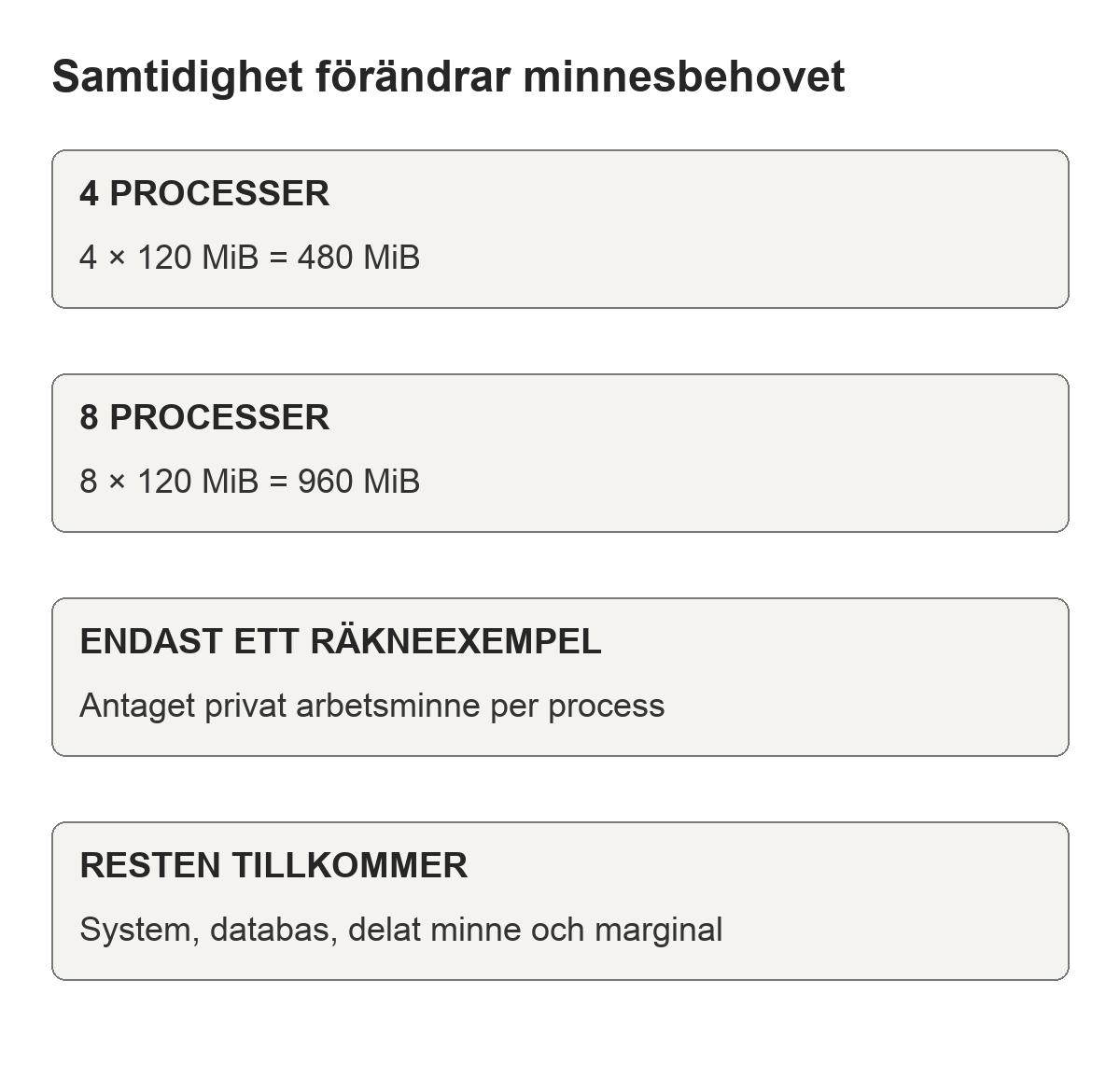
Anta som ett förenklat räkneexempel att fyra samtidiga processer behöver omkring 120 MiB privat arbetsminne vardera under ett visst test. Då blir deras gemensamma behov ungefär 480 MiB. Om antalet sådana samtidiga processer fördubblas blir motsvarande del ungefär 960 MiB. Exemplet avser bara den antagna privata processdelen. Det omfattar inte operativsystem, databas, delade minnesområden eller reservutrymme och kan därför inte användas som en färdig serverstorlek.
Använd egna mätningar för att ersätta antagandena. Tänk också på att olika uppgifter kan köras samtidigt: flera vanliga sidvisningar, en tung export och ett schemalagt jobb. En plan som bara multiplicerar ett genomsnitt med ett processtal kan missa den kombination som är mest krävande. Lägg därför in ett realistiskt tungt scenario och diskutera det med den som ansvarar för miljön.
Höj inte antalet processer enbart för att en kö uppstår. Fler samtidiga processer kan öka minnestrycket och belastningen på databasen. Ibland behöver uppgifterna bli kortare, ibland behöver kapaciteten ökas. Läs både kötider och resursdata innan du väljer. Förståelsen för själva servermiljön kan fördjupas i guiden om vad en VPS är.
Lämna plats för resten av systemet
På en server där databasen körs tillsammans med WordPress måste även dess minne få plats. Detsamma gäller webbserver, operativsystem och eventuella andra tjänster. PHP:s OPcache använder dessutom ett eget delat minnesutrymme för sin cache. Det ska inte blandas ihop med den privata förbrukningen i varje PHP-process. Gör därför en budget med tydliga poster och undvik att räkna samma delade utrymme flera gånger.
Operativsystem kan använda ledigt minne för cache som hjälper filåtkomst. Ett diagram som visar mycket använt RAM är därför inte automatiskt ett tecken på problem. Bedöm om det finns återvinningsbart utrymme och om minnespress sammanfaller med fel, långsamma svar eller intensiv växling mot disk. Färgen på en ensam stapel räcker inte som underlag för att köpa ett större paket.
Swap kan ge systemet möjlighet att flytta minnessidor till lagring, men det är inte likvärdigt med mer fysiskt RAM för aktiva arbetsuppgifter. Tolkningen beror på aktivitet över tid. En viss mängd använd swap bevisar inte att webbplatsen är långsam just nu; återkommande tung diskväxling tillsammans med dåliga svarstider är mer relevant att undersöka. Låt driftansvarig koppla ihop mätningarna innan ni ändrar systeminställningar.
Planera också för sådant som händer utanför den vanliga sidvisningen. Säkerhetskopiering, uppdateringar och importer kan skapa tillfälliga toppar. Fråga om dessa jobb körs i samma resursram som webbplatsen och om tidpunkten går att styra. En genomtänkt arbetsfördelning kan ge mer marginal utan att du behöver ändra serverstorleken direkt, men kontrollera att uppskjutna jobb fortfarande slutförs när de behövs.
Minska topparna innan de blir ett paketproblem
Undersök om en tung uppgift går att dela upp. En import som behandlar mindre grupper av poster kan få ett jämnare minnesbehov än en körning som håller hela datamängden i minnet. Möjligheten beror på verktyget och måste testas, särskilt när avbrutna eller upprepade körningar riskerar att skapa dubletter. Ta en återställningsbar kopia innan du ändrar en process som skriver stora mängder data.
Bildbearbetning är ett annat praktiskt exempel. Den komprimerade filens storlek på disk beskriver inte hela arbetsmängden när bilddata ska avkodas och bearbetas. Prova med dimensioner som faktiskt behövs på webbplatsen och jämför resultatet. Spara original separat om verksamheten behöver dem. Målet är att undvika onödigt tunga arbetsfiler i publiceringsflödet, samtidigt som bilderna håller rätt kvalitet för besökarna.
Sidcache kan minska hur ofta WordPress behöver bygga samma offentliga sida. Det kan minska trycket på PHP, men hjälper inte automatiskt alla inloggade vyer eller administrativa uppgifter. En objektcache har andra egenskaper och kan själv behöva minne. Utvärdera varje förändring efter den uppgift den ska hjälpa, och testa att uppdaterat och personligt innehåll fortfarande visas korrekt.
Granska slutligen stora förändringar i förbrukningen efter uppdateringar. Om ett arbetsmoment plötsligt kräver betydligt mer minne bör orsaken undersökas innan ökningen blir permanent normalnivå. Spara före- och eftermätningar och rapportera ett reproducerbart fall till den som underhåller funktionen. Guiden om att göra hemsidan snabbare ger fler sätt att hitta arbete som kan tas bort, medan en stagingmiljö ger en plats för kontrollerade försök.
Välj åtgärd och följ upp samma scenario
Sammanställ vad du vet innan du beställer mer RAM eller ändrar konfigurationen. Har en enskild körning nått PHP:s tak? Har många samtidiga processer gjort kontot fullt? Eller saknas belägg för minnesbrist? De tre lägena ska inte få samma standardlösning. När underlaget är osäkert är nästa steg en bättre mätning, inte ett godtyckligt större värde i konfigurationsfilen.
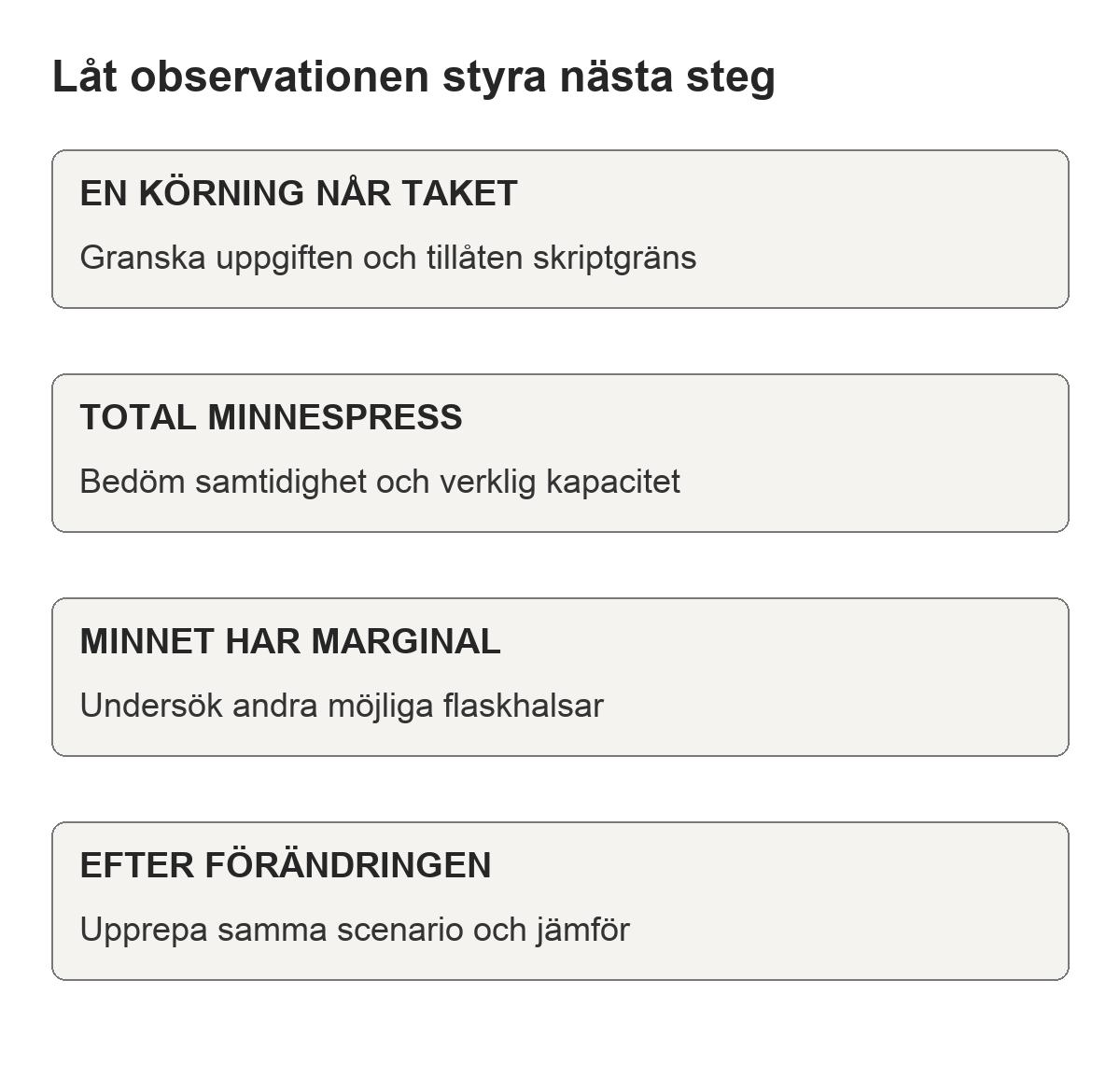
Om bara en legitim uppgift når sitt tak kan en tillåten höjning, mindre arbetsbatchar eller en annan körningsmetod vara relevant. Om den sammanlagda användningen pressar miljön kan mer kapacitet eller lägre samtidighet behöva bedömas. Om minnet däremot har god marginal bör du undersöka exempelvis processorarbete, databasanrop och väntan på externa tjänster. Köp inte minne för ett problem som mäts någon annanstans.
Efter förändringen upprepar du samma test med samma innehåll och antecknar resultatet. Kontrollera att huvuduppgiften fungerar, att andra besök inte försämras och att bakgrundsjobb blir klara. Följ även en vanlig arbetsperiod där flera aktiviteter kan sammanfalla. En enda lyckad import visar att just den körningen gick igenom; den visar inte hela miljöns beteende under en hektisk dag.
Spara slutligen en kort motivering till beslutet och bestäm när det ska omprövas. Nya tillägg, större datamängder och förändrade besöksmönster kan ändra behovet. Du behöver inte hitta ett evigt korrekt RAM-tal. Du behöver en dokumenterad nivå som klarar dagens arbete med rimlig marginal och en enkel rutin för att upptäcka när förutsättningarna ändras. Då blir nästa uppgradering ett genomtänkt beslut i stället för en gissning under ett avbrott.